
WhatsApp-Chats auf neues Handy übertragen: So geht’s
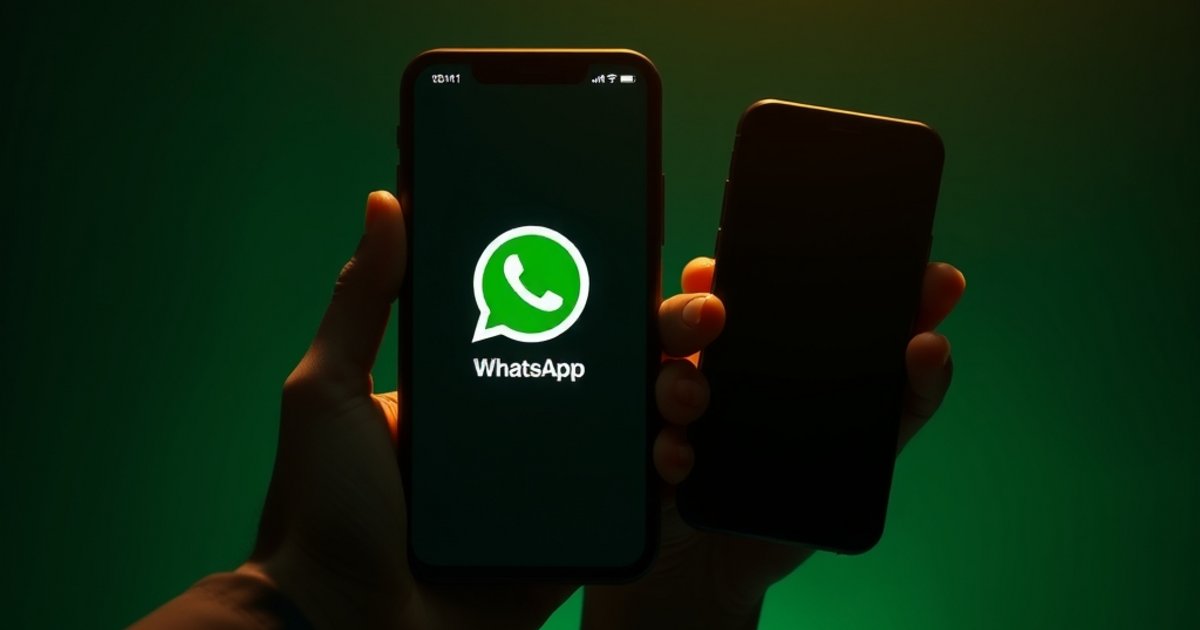
Wenn Sie ein neues Smartphone in Betrieb nehmen, möchten Sie natürlich auch Ihre WhatsApp-Chats und Medien mitnehmen. Die gute Nachricht ist: Es ist in den meisten Fällen problemlos möglich, Ihre WhatsApp-Daten von Ihrem alten auf Ihr neues Handy zu übertragen. Dieser Ratgeber führt Sie Schritt für Schritt durch den Prozess, damit keine Ihrer wichtigen Unterhaltungen verloren geht.
Inhalt
Kurz gesagt
Um Ihre WhatsApp-Chats auf ein neues Handy zu übertragen, erstellen Sie zunächst ein aktuelles Backup Ihrer Chats in der Cloud (Google Drive für Android, iCloud für iPhone). Installieren Sie WhatsApp auf Ihrem neuen Gerät und stellen Sie beim Einrichten das Backup wieder her. Achten Sie darauf, dieselbe Telefonnummer zu verwenden.
Wie bereite ich die WhatsApp-Übertragung vor?
Bevor Sie mit der eigentlichen Übertragung beginnen, gibt es einige wichtige Vorbereitungen, die Sie treffen sollten. Diese Schritte stellen sicher, dass Ihre Daten vollständig und sicher gesichert sind, bevor Sie sie auf das neue Gerät übertragen.
- Aktualisieren Sie WhatsApp: Stellen Sie sicher, dass auf Ihrem alten Smartphone die neueste Version von WhatsApp installiert ist. Besuchen Sie dazu den Google Play Store (Android) oder den Apple App Store (iPhone) und prüfen Sie, ob Updates verfügbar sind.
- Verbinden Sie sich mit dem WLAN: Eine stabile WLAN-Verbindung ist für das Backup Ihrer Chats unerlässlich, insbesondere wenn Sie viele Medien (Fotos, Videos) haben. Dies spart nicht nur Ihr mobiles Datenvolumen, sondern beschleunigt auch den Sicherungsvorgang.
- Prüfen Sie den Speicherplatz: Vergewissern Sie sich, dass auf Ihrem Cloud-Speicher (Google Drive für Android, iCloud für iPhone) genügend Platz für Ihr Backup vorhanden ist. Auch auf Ihrem neuen Handy sollte ausreichend Speicherplatz für die wiederhergestellten Chats und Medien verfügbar sein.
- Verwenden Sie dieselbe Telefonnummer: Die Übertragung funktioniert am einfachsten, wenn Sie auf dem neuen Handy dieselbe Telefonnummer verwenden, die Sie auch auf dem alten Handy für WhatsApp genutzt haben. Wenn Sie Ihre Nummer wechseln möchten, sollten Sie dies innerhalb von WhatsApp tun, bevor Sie das Backup erstellen und wiederherstellen.
Wie erstelle ich ein Backup meiner WhatsApp-Chats?
Der wichtigste Schritt bei der Übertragung ist das Erstellen eines aktuellen Backups Ihrer Chats. WhatsApp nutzt dafür den Cloud-Speicher Ihres Betriebssystems.
Für Android-Smartphones (Google Drive):
- Öffnen Sie WhatsApp auf Ihrem alten Android-Smartphone.
- Tippen Sie auf die drei Punkte oben rechts, um das Menü zu öffnen.
- Wählen Sie "Einstellungen".
- Gehen Sie zu "Chats" und dann zu "Chat-Backup".
- Stellen Sie sicher, dass Sie bei Ihrem Google-Konto angemeldet sind, das Sie auch auf Ihrem neuen Handy verwenden werden. Wählen Sie unter "Google-Konto" das richtige Konto aus.
- Tippen Sie auf "Sichern", um ein manuelles Backup zu erstellen. Warten Sie, bis der Vorgang abgeschlossen ist.
- Optional können Sie unter "Auf Google Drive sichern" die Häufigkeit der automatischen Backups einstellen (z.B. täglich, wöchentlich) und festlegen, ob Videos in das Backup eingeschlossen werden sollen. Beachten Sie, dass Videos das Backup deutlich vergrößern.
Für iPhones (iCloud):
- Öffnen Sie WhatsApp auf Ihrem alten iPhone.
- Tippen Sie unten rechts auf "Einstellungen".
- Gehen Sie zu "Chats" und dann zu "Chat-Backup".
- Vergewissern Sie sich, dass Sie mit derselben Apple-ID bei iCloud angemeldet sind, die Sie auch auf Ihrem neuen iPhone verwenden werden. Gehen Sie dazu in die allgemeinen iPhone-Einstellungen, tippen Sie auf Ihren Namen ganz oben und prüfen Sie die Apple-ID.
- Tippen Sie auf "Backup jetzt erstellen". Warten Sie, bis der Vorgang abgeschlossen ist.
- Optional können Sie unter "Automatisches Backup" die Häufigkeit der automatischen Backups einstellen und festlegen, ob Videos in das Backup eingeschlossen werden sollen.
Wie stelle ich die WhatsApp-Chats auf dem neuen Handy wieder her?
Sobald Ihr Backup erfolgreich erstellt wurde, können Sie WhatsApp auf Ihrem neuen Handy einrichten und Ihre Chats wiederherstellen.
- Installieren Sie WhatsApp: Laden Sie WhatsApp aus dem Google Play Store (Android) oder dem Apple App Store (iPhone) auf Ihr neues Handy herunter und installieren Sie es.
- Öffnen Sie WhatsApp und stimmen Sie den Bedingungen zu: Starten Sie die App und folgen Sie den Anweisungen.
- Verifizieren Sie Ihre Telefonnummer: Geben Sie die Telefonnummer ein, die Sie auch auf Ihrem alten Handy für WhatsApp genutzt haben. Sie erhalten einen Bestätigungscode per SMS. Geben Sie diesen Code ein, um Ihre Nummer zu verifizieren.
- Stellen Sie das Backup wieder her:
- Für Android: WhatsApp erkennt automatisch, dass ein Google Drive-Backup vorhanden ist. Tippen Sie auf "Wiederherstellen", wenn Sie dazu aufgefordert werden. Warten Sie, bis der Wiederherstellungsprozess abgeschlossen ist. Anschließend werden Ihre Medien im Hintergrund heruntergeladen.
- Für iPhone: WhatsApp erkennt automatisch, dass ein iCloud-Backup vorhanden ist. Tippen Sie auf "Chat-Verlauf wiederherstellen" oder "Wiederherstellen", wenn Sie dazu aufgefordert werden. Warten Sie, bis der Wiederherstellungsprozess abgeschlossen ist.
- Geben Sie Ihren Namen ein: Nach der Wiederherstellung können Sie Ihren Namen eingeben und ein Profilbild auswählen.
Ihre Chats sollten nun auf Ihrem neuen Handy verfügbar sein. Es kann einen Moment dauern, bis alle Medien (Fotos, Videos) vollständig heruntergeladen sind, aber Sie können WhatsApp währenddessen bereits nutzen.
Wichtiger Hinweis bei Problemen
Sollte die Wiederherstellung nicht funktionieren, prüfen Sie, ob Sie auf dem neuen Handy mit demselben Google-Konto (Android) oder derselben Apple-ID (iPhone) angemeldet sind, das Sie für das Backup verwendet haben. Auch eine stabile Internetverbindung ist entscheidend. Versuchen Sie gegebenenfalls, das Backup erneut zu erstellen und wiederherzustellen.
Fazit
Die Übertragung Ihrer WhatsApp-Chats auf ein neues Handy ist mit den richtigen Schritten ein unkomplizierter Prozess. Das Erstellen eines aktuellen Backups in der Cloud und die anschließende Wiederherstellung auf dem neuen Gerät stellen sicher, dass Ihre Unterhaltungen und Medien erhalten bleiben. Achten Sie darauf, dieselbe Telefonnummer und dasselbe Cloud-Konto zu verwenden, um einen reibungslosen Übergang zu gewährleisten.
Häufige Fragen
Kann ich WhatsApp-Chats von Android auf iPhone übertragen oder umgekehrt?
Ja, WhatsApp bietet seit einiger Zeit eine offizielle Funktion zur Übertragung von Chats zwischen Android und iPhone an. Dies ist jedoch nicht über das normale Cloud-Backup möglich, da Android Google Drive und iPhone iCloud nutzt. Die Übertragung erfolgt meist über eine kabelgebundene Verbindung oder spezielle Apps während der Ersteinrichtung des neuen Geräts. Die genauen Schritte finden Sie in der offiziellen WhatsApp-Hilfe oder bei der Ersteinrichtung Ihres neuen Smartphones.
Was passiert, wenn ich meine Telefonnummer wechsle?
Wenn Sie Ihre Telefonnummer wechseln, aber dasselbe Handy behalten, können Sie die "Nummer ändern"-Funktion in WhatsApp nutzen. Wenn Sie ein neues Handy und eine neue Nummer haben, sollten Sie zuerst die Nummer auf dem alten Handy ändern und dann das Backup erstellen. Alternativ können Sie die neue Nummer auf dem neuen Handy verifizieren und dann versuchen, ein altes Backup wiederherzustellen, wobei dies nicht immer reibungslos funktioniert.
Warum werden meine Medien (Fotos, Videos) nicht wiederhergestellt?
Es gibt mehrere Gründe, warum Medien möglicherweise nicht wiederhergestellt werden. Prüfen Sie, ob Sie beim Erstellen des Backups die Option "Videos einschließen" aktiviert hatten (falls gewünscht). Stellen Sie auch sicher, dass auf Ihrem neuen Handy und in Ihrem Cloud-Speicher genügend freier Speicherplatz vorhanden ist. Manchmal dauert es auch einfach eine Weile, bis alle Medien im Hintergrund heruntergeladen sind, nachdem die Textchats wiederhergestellt wurden.
Kostenlos · Sonntags · jederzeit abbestellbar
Der SchlauImNetz-Wochenbrief
Einmal pro Woche die neuen Warnungen und Anleitungen in Ihrem Postfach – kurz zusammengefasst, damit Sie nichts Wichtiges verpassen.
Als Dankeschön: unsere Sicherheits-Checkliste zum Ausdrucken.
Weiterlesen
 Technik
Daten von einem defekten Windows Laptop retten: Schritt-für-Schritt
Wenn Ihr Windows Laptop nicht mehr startet, können Sie Ihre Daten retten, indem Sie die Festplatte ausbauen oder einen USB-Stick…
Technik
Daten von einem defekten Windows Laptop retten: Schritt-für-Schritt
Wenn Ihr Windows Laptop nicht mehr startet, können Sie Ihre Daten retten, indem Sie die Festplatte ausbauen oder einen USB-Stick…
 Technik
Alexa geht nicht mehr an: Das können Sie tun
Wenn Ihre Alexa nicht mehr angeht, gibt es mehrere einfache Schritte, die Sie ausprobieren können. Dieser Ratgeber hilft Ihnen…
Technik
Alexa geht nicht mehr an: Das können Sie tun
Wenn Ihre Alexa nicht mehr angeht, gibt es mehrere einfache Schritte, die Sie ausprobieren können. Dieser Ratgeber hilft Ihnen…
 Technik
iPhone geht nicht mehr an: So lösen Sie das Problem Schritt für Schritt
Ihr iPhone geht nicht mehr an? In diesem Ratgeber erfahren Sie, wie Sie das Problem durch einen Neustart, die Prüfung der…
Technik
iPhone geht nicht mehr an: So lösen Sie das Problem Schritt für Schritt
Ihr iPhone geht nicht mehr an? In diesem Ratgeber erfahren Sie, wie Sie das Problem durch einen Neustart, die Prüfung der…