
Daten von einem defekten Windows Laptop retten: Schritt-für-Schritt
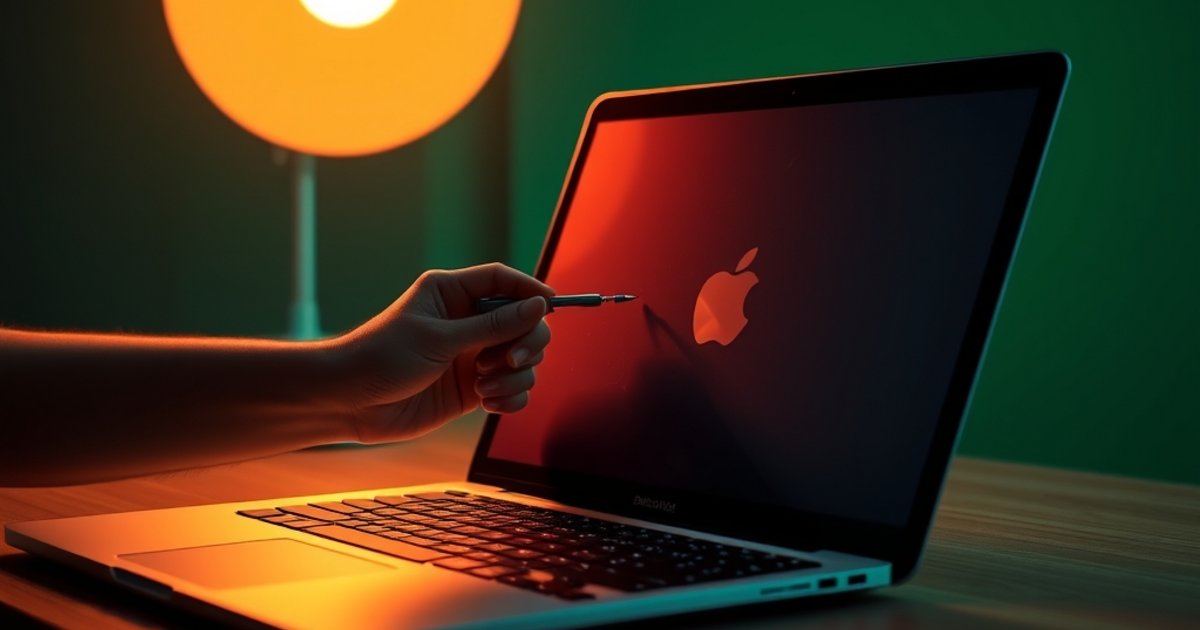
Wenn Ihr Windows Laptop nicht mehr startet, können Sie Ihre Daten meist retten, indem Sie die interne Festplatte ausbauen und über einen externen Adapter an einen anderen Computer anschließen. Alternativ lässt sich über einen bootfähigen USB-Stick oft noch ein Zugriff auf das Dateisystem ermöglichen, ohne dass das Gerät voll funktionsfähig sein muss.
Inhalt
Kurz gesagt
Die sicherste Methode ist der Ausbau des Speichermediums und die Nutzung eines passenden USB-Gehäuses, um die Daten wie bei einem herkömmlichen USB-Stick an einem anderen PC auszulesen. Sollten Sie das Gehäuse nicht öffnen wollen, kann ein Rettungs-USB-Stick mit einem anderen Betriebssystem als Brücke dienen.
Was tun, wenn der Windows Laptop nicht mehr hochfährt?
Ein Laptop, der plötzlich schwarz bleibt oder in einer Endlosschleife hängen bleibt, löst bei vielen Nutzern erst einmal Panik aus. Bevor Sie jedoch an Ihre Daten denken, sollten Sie prüfen, ob es sich um ein reines Stromproblem handelt. Schließen Sie das Netzteil an und prüfen Sie, ob die Ladekontrollleuchte leuchtet. Manchmal ist lediglich der Akku tiefentladen oder das Netzteil defekt.
Ein weiterer wichtiger Schritt ist die Prüfung des Bildschirms. Wenn Sie beim Einschalten noch die Lüfter hören oder Lichter leuchten, aber der Bildschirm schwarz bleibt, könnte lediglich die Anzeige defekt sein. Versuchen Sie in diesem Fall, den Laptop per HDMI-Kabel an einen externen Monitor oder einen Fernseher anzuschließen. Wenn dort das Windows-Logo erscheint, ist Ihr Laptop eigentlich noch voll funktionsfähig und Sie können Ihre Daten ganz normal über das Menü sichern oder in eine Cloud hochladen.
Sollte der Laptop jedoch gar keine Lebenszeichen von sich geben oder direkt eine Fehlermeldung beim Starten anzeigen, liegt das Problem tiefer. In diesem Fall müssen wir uns direkt der Rettung der Dateien widmen. Hierbei ist es wichtig, ruhig vorzugehen und nicht zu versuchen, das Gerät durch mehrmaliges erzwungenes Neustarten zu "prügeln", da dies die Festplatte weiter beschädigen könnte.
Woran erkenne ich, ob die Festplatte noch intakt ist?
Um zu entscheiden, welche Rettungsmethode die beste ist, müssen Sie wissen, ob der Fehler am Betriebssystem (Software) oder an der Hardware (der eigentlichen Festplatte) liegt. Ein Softwarefehler bedeutet, dass Windows beschädigt ist, die Daten aber noch physisch auf der Platte liegen. Ein Hardwarefehler bedeutet, dass die Platte selbst mechanisch oder elektronisch defekt ist.
Achten Sie auf folgende Anzeichen:
- Klackernde oder schleifende Geräusche: Wenn Sie aus dem Inneren des Laptops ein rhythmisches Klicken hören, deutet dies bei älteren Modellen mit mechanischen Festplatten (HDD) auf einen mechanischen Defekt hin. In diesem Fall sollten Sie das Gerät sofort ausschalten und einen Profi aufsuchen.
- Fehlermeldungen beim Start: Erscheint ein Text wie "No Bootable Device Found" oder "Disk Boot Failure", kann dies bedeuten, dass der Laptop die Festplatte nicht mehr findet. Das kann ein Kabelproblem sein oder ein Defekt der Platte.
- Der "Blue Screen" (Bluescreen): Wenn Windows startet, aber sofort mit einer blauen Fehlermeldung abstürzt, ist oft das Dateisystem beschädigt. Die Daten sind in der Regel noch vorhanden, aber das Betriebssystem kann nicht mehr darauf zugreifen.
Wenn der Laptop zwar läuft, aber extrem langsam ist oder ständig einfriert, ist dies ebenfalls ein Warnsignal für eine sterbende Festplatte. In diesem Fall sollten Sie sofort versuchen, die wichtigsten Dokumente als Erstes zu kopieren, bevor das Gerät ganz den Geist aufgibt.
Achtung bei Garantie
Das Öffnen des Gehäuses Ihres Laptops kann dazu führen, dass die Herstellergarantie erlischt. Wenn Ihr Gerät noch unter Garantie steht, sollten Sie den Support kontaktieren, anstatt selbst Hand anzulegen. Die Datenrettung erfolgt dann meist über den autorisierten Service.
Wie kann ich die Daten von der Festplatte retten?
Es gibt zwei Hauptwege, um an Ihre Dateien zu kommen: den Hardware-Weg über einen Adapter und den Software-Weg über einen USB-Stick. Je nach technischem Verständnis und Werkzeug können Sie eine dieser Methoden wählen.
Methode 1: Der Hardware-Weg über einen Adapter
Dies ist die zuverlässigste Methode, wenn der Laptop selbst nicht mehr reagiert. Sie behandeln die interne Festplatte einfach wie einen großen USB-Stick.
- Vorbereitung: Sie benötigen einen passenden Adapter oder ein externes Festplattengehäuse. Es gibt zwei Arten: Für ältere, größere Festplatten benötigen Sie einen SATA-zu-USB-Adapter. Für moderne, sehr flache und kleine Speicherchips (oft in dünnen Laptops verbaut) benötigen Sie ein M.2 NVMe Gehäuse.
- Laptop öffnen: Lösen Sie die Schrauben auf der Unterseite Ihres Laptops. Nutzen Sie ein passendes Werkzeug, um das Gehäuse vorsichtig aufzuklappen.
- Festplatte ausbauen: Suchen Sie das Speichermodul. Es ist meist mit einer kleinen Schraube fixiert oder steckt in einem Steckplatz. Ziehen Sie es vorsichtig und gerade heraus.
- Anschließen: Stecken Sie die Festplatte in das gekaufte Gehäuse oder den Adapter.
- Auslesen: Verbinden Sie den Adapter mit einem funktionierenden Computer. Öffnen Sie dort den Windows Explorer (oder den Finder bei einem Mac). Die Festplatte sollte nun als neues Laufwerk (z. B. Laufwerk D: oder E:) angezeigt werden.
- Daten kopieren: Navigieren Sie zu dem Ordner C:\Benutzer\[IhrName]\. Dort finden Sie Ihre Dokumente, Bilder und Downloads. Kopieren Sie diese auf die Festplatte des funktionierenden Computers.
Methode 2: Der Software-Weg über einen bootfähigen USB-Stick
Wenn Sie den Laptop nicht öffnen möchten, können Sie versuchen, ein anderes Betriebssystem "von außen" zu starten, um auf die Dateien zuzugreifen.
- USB-Stick erstellen: Nutzen Sie einen funktionierenden PC, um ein Rettungssystem auf einen USB-Stick zu laden. Ein bekanntes Werkzeug ist ein "Live-Linux" (wie Ubuntu). Sie laden die Datei herunter und nutzen ein Programm wie "Rufus", um den Stick bootfähig zu machen.
- Vom Stick starten: Stecken Sie den Stick in den defekten Laptop. Starten Sie das Gerät und drücken Sie sofort mehrfach die Taste für das Boot-Menü (oft F12, F11, F10 oder Esc, je nach Hersteller). Wählen Sie den USB-Stick als Startmedium aus.
- Dateien suchen: Das Betriebssystem vom Stick startet nun, ohne die defekte Windows-Installation zu nutzen. Sie können nun den Dateimanager öffnen, die interne Festplatte suchen und Ihre Dateien auf eine externe Festplatte oder einen anderen USB-Stick kopieren.
Bitte beachten Sie, dass bei dieser Methode die Festplatte technisch einwandfrei funktionieren muss, damit das System sie überhaupt erkennt.
Fazit
Die Rettung Ihrer Daten hängt maßgeblich davon ab, ob der Defekt mechanisch oder softwareseitig ist. Während ein defektes Windows-System oft durch einen bootfähigen USB-Stick umgangen werden kann, ist bei einem Hardware-Defekt des Laptops meist der Ausbau der Festplatte und die Nutzung eines Adapters der einzige Weg. Nehmen Sie sich Zeit, arbeiten Sie vorsichtig mit den kleinen Schrauben und entscheiden Sie im Zweifel, ob Sie einen Fachmann hinzuziehen, um die Hardware nicht weiter zu beschädigen.
Häufige Fragen
Kann ich meine Daten auch ohne Festplattenausbau retten?
Ja, sofern die Festplatte selbst noch funktioniert, können Sie versuchen, über einen bootfähigen USB-Stick mit einem Live-System (z. B. Linux) auf die Dateien zuzugreifen.
Was passiert, wenn die Festplatte mechanisch defekt ist?
Wenn die Platte klackert oder gar nicht mehr erkannt wird, helfen einfache Adapter nicht mehr. In diesem Fall müssen Sie sich an ein professionelles Datenrettungslabor wenden, da jeder weitere Versuch die Daten unwiederbringlich zerstören kann.
Welchen Adapter brauche ich für meinen Laptop?
Das hängt vom Modell ab. Ältere Laptops nutzen meist 2,5-Zoll-SATA-Festplatten. Moderne, flache Laptops nutzen meist M.2-Speichermodule (SATA oder NVMe). Schauen Sie im Handbuch Ihres Laptops nach oder öffnen Sie das Gerät vorsichtig, um den Typ zu identifizieren.
Kostenlos · Sonntags · jederzeit abbestellbar
Der SchlauImNetz-Wochenbrief
Einmal pro Woche die neuen Warnungen und Anleitungen in Ihrem Postfach – kurz zusammengefasst, damit Sie nichts Wichtiges verpassen.
Als Dankeschön: unsere Sicherheits-Checkliste zum Ausdrucken.
Weiterlesen
 Technik
Alexa geht nicht mehr an: Das können Sie tun
Wenn Ihre Alexa nicht mehr angeht, gibt es mehrere einfache Schritte, die Sie ausprobieren können. Dieser Ratgeber hilft Ihnen…
Technik
Alexa geht nicht mehr an: Das können Sie tun
Wenn Ihre Alexa nicht mehr angeht, gibt es mehrere einfache Schritte, die Sie ausprobieren können. Dieser Ratgeber hilft Ihnen…
 Technik
iPhone geht nicht mehr an: So lösen Sie das Problem Schritt für Schritt
Ihr iPhone geht nicht mehr an? In diesem Ratgeber erfahren Sie, wie Sie das Problem durch einen Neustart, die Prüfung der…
Technik
iPhone geht nicht mehr an: So lösen Sie das Problem Schritt für Schritt
Ihr iPhone geht nicht mehr an? In diesem Ratgeber erfahren Sie, wie Sie das Problem durch einen Neustart, die Prüfung der…
 Technik
Online-Banking funktioniert nicht: So beheben Sie das Problem
Ihr Online-Banking funktioniert nicht? Erfahren Sie Schritt für Schritt, wie Sie häufige Probleme beheben und wieder sicher auf…
Technik
Online-Banking funktioniert nicht: So beheben Sie das Problem
Ihr Online-Banking funktioniert nicht? Erfahren Sie Schritt für Schritt, wie Sie häufige Probleme beheben und wieder sicher auf…