
Die 3-2-1-Regel: Datensicherung, die wirklich funktioniert
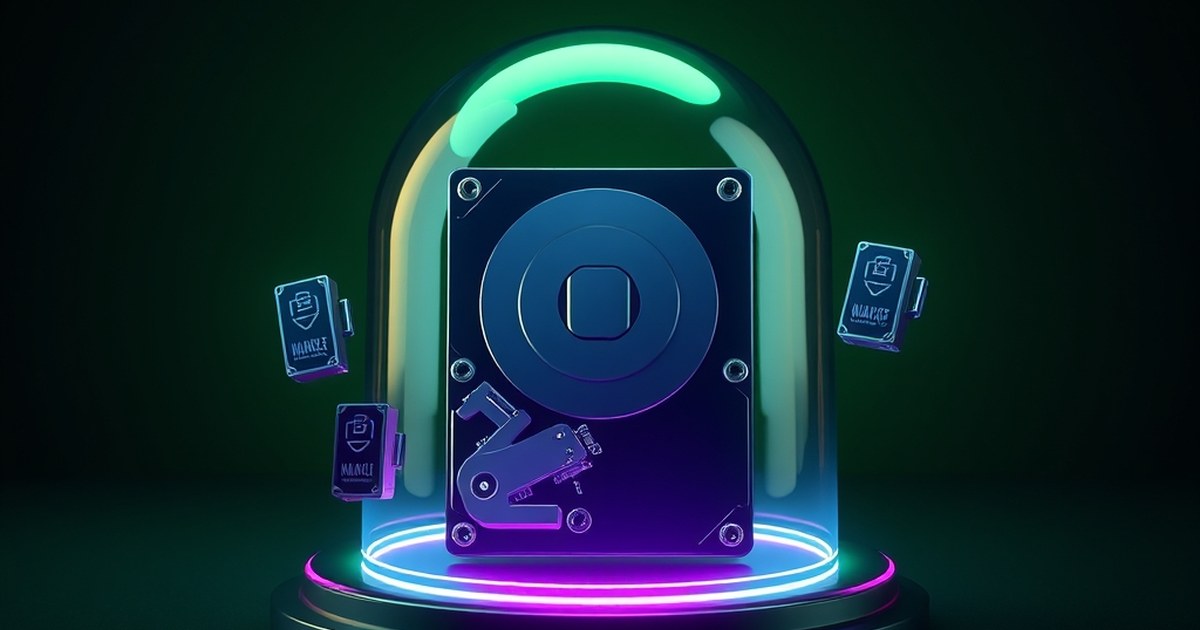
Die meisten Menschen sichern ihre Daten erst, wenn es zu spät ist: die Festplatste stirbt, das Handy geht ins Wasser, ein Ransomware-Tipp in der Nachrichtensendung erinnert daran, dass auch Ihre Dateien verschlüsselt werden könnten. Die 3-2-1-Regel ist die einfachste Methode, die den meisten Schaden verhindert – und sie dauert, richtig eingerichtet, kaum Zeit.
Inhalt
Was die Regel bedeutet
3 Kopien, 2 verschiedene Speicherarten, 1 Kopie außer Haus. Hinter dieser kurzen Formel steckt eine Kette von Ideen, die sich in Jahrzehnten bewährt hat:
- Drei Kopien – die Datei selbst plus zwei Sicherungen. Damit übersteht das System sogar den gleichzeitigen Ausfall zweier Speicher.
- Zwei Medien – zum Beispiel interner Speicher plus externe Festplatste. Zwei Medien mit derselben Bauart sterben selten gleichzeitig; zwei verschiedene Hersteller noch besser.
- Eine Kopie fern – eine Sicherung außerhalb Ihres Zuhauses oder Büros. Feuer, Einbruch oder Wasser verstehen keine Grenzen: Wer nur im selben Raum sichert, verliert alles mit einem einzigen Ereignis.
Ein konkretes Setup für zu Hause
So sieht die Regel im Alltag aus – ohne Spezialwissen, mit Werkzeugen, die Sie bereits haben:
| Kopie | Wo? | Werkzeug |
|---|---|---|
| 1. Original | PC, Laptop oder Smartphone | – |
| 2. Lokale Sicherung | Externe Festplatte oder NAS | Windows-Sicherungsprogramm, Time Machine (Mac) oder die Sicherungs-App des Herstellers |
| 3. Fernsicherung | Cloud-Speicher | Google Drive, iCloud, OneDrive, Dropbox oder ein dedizierter Backup-Dienst |
Entscheidend ist der letzte Punkt: Die Cloud-Sicherung muss automatisch laufen. Menschen vergessen manuelle Sicherungen; Software nicht. Richten Sie einmal ein, dass Fotos und Dokumente automatisch in die Cloud wandern – danach erledigt sich Punkt drei von allein.
Der größte Fehler: keine Prüfung
Eine Sicherung, die Sie nie wieder angeschaut haben, ist keine Sicherung, sondern ein Verdacht. Machen Sie alle paar Monate eine kurze Übung:
- Öffnen Sie die letzte Sicherung auf der externen Festplatte und prüfen Sie zwei zufällige Dateien.
- Stellen Sie eine Datei aus der Cloud wieder her – auf einem anderen Gerät, wenn möglich.
- Kontrollieren Sie, dass die Sicherung auch wirklich aktuell ist: Datum der letzten Sicherung notieren, z. B. als Kalendererinnerung.
Viele gescheiterte Rettungsversuche enden mit dem Satz "Die Sicherung war doch da". Meist war sie es – aber defekt, veraltet oder nie abgeschlossen.
Ransomware: die moderne Bedrohung
Erpressungstrojaner verschlüsseln nicht nur Ihre Dateien, sondern oft auch angeschlossene Festplatten und mitunter auch die Cloud-Speicher über die App-Schnittstelle. Gegen beide wirkt die Kopie mit Versionshistorie: Cloud-Dienste und moderne Backup-Software bewahren ältere Fassungen auf. So ist selbst ein Verschlüsselungsangriff meistens mit dem Zurücksetzen auf eine Fassung von gestern zu beenden – ohne Lösegeld.
Smartphone-Daten gehören auch dazu
Fotos, Kontakte, Notizen – die wertvollsten Daten vieler Menschen leben im Handy. Zwei Wege decken sie ab:
- iCloud oder Google Drive synchronisieren Fotos, Kontakte und Einstellungen automatisch. Prüfen Sie unter Einstellungen, ob die Sicherung aktiv ist und wann sie zuletzt lief.
- Für genauere Kontrolle: gelegentlich eine vollständige Sicherung auf den PC ziehen (iPhone mit Finder oder Apple Devices, Android mit dem Herstellersoftware).
Was gesichert werden muss – und was nicht
Die Faustregel: Sichern Sie alles, was Sie nicht neu eintippen können. Fotos, Dokumente, Buchhaltungsdateien, Browser-Lesezeichen, Rezept-Kopien, Kontaktliste. Nicht sichern müssen Sie Software, die Sie neu herunterladen können, und Filme oder Musik, die im Streaming liegen.
Häufige Fragen
Reicht eine Cloud-Sicherung allein?
Nicht ganz. Cloud ist bequem, aber ein versehentlich gelöschter Ordner wird in der Cloud ebenso gelöscht – mit Versionshistorie zwar wiederherstellbar, aber nicht unbegrenzt. Die 3-2-1-Regel hält deshalb auch eine lokale Kopie auf eigenem Speicher fest.
Externe Festplatte oder USB-Stick?
Für einmalige Sicherungen reicht beides; für dauerhafte Aufbewahrung sind USB-Sticks weniger geeignet – sie sind klein, leicht zu verlieren und oft langsamer. Für stetige automatische Sicherungen ist eine externe Festplatte oder ein NAS die bessere Wahl.
Wie oft sollte ich sichern?
So oft, dass der Verlust der letzten Tage Sie nicht schmerzt. Für den Alltag genügt in der Regel täglich automatisch; für die wichtigen Dokumente zusätzlich monatlich manuell.
Muss die Sicherung verschlüsselt sein?
Die Cloud-Kopie ist ohnehin verschlüsselt übertragen und meistens auch gespeichert. Die lokale Festplatte sollten Sie verschlüsseln (BitLocker unter Windows, FileVault unter macOS), damit ein Diebstahl der Platte keine Datenpreisgabe bedeutet.
Kostenlos · Sonntags · jederzeit abbestellbar
Der SchlauImNetz-Wochenbrief
Einmal pro Woche die neuen Warnungen und Anleitungen in Ihrem Postfach – kurz zusammengefasst, damit Sie nichts Wichtiges verpassen.
Als Dankeschön: unsere Sicherheits-Checkliste zum Ausdrucken.
Für Ihre Datensicherung
Eine Sicherung braucht einen zweiten Speicherort. Diese Geräte eignen sich dafür:
- Externe Festplatten auf Amazon für Fotos und Dokumente
- USB-Sticks auf Amazon für wichtige Dateien unterwegs
- Sicherheitsschlüssel (FIDO2) auf Amazon für Anmeldung ohne Passwort
Transparenz: Dieser Block enthält Werbung / Partnerlink. Kaufen Sie über einen dieser Links ein, erhalten wir eine Provision. Für Sie ändert sich der Preis nicht. Als Amazon-Partner verdienen wir an qualifizierten Verkäufen.
Weiterlesen
 Sicherheit
Sparkasse Online-Banking entsperren: So erhalten Sie wieder Zugang
Ihr Sparkassen Online-Banking ist gesperrt? Erfahren Sie Schritt für Schritt, wie Sie Ihr Sparkassen Online-Banking entsperren…
Sicherheit
Sparkasse Online-Banking entsperren: So erhalten Sie wieder Zugang
Ihr Sparkassen Online-Banking ist gesperrt? Erfahren Sie Schritt für Schritt, wie Sie Ihr Sparkassen Online-Banking entsperren…
 Sicherheit
Android-Handy löschen vor Verkauf: So setzen Sie es komplett zurück
Sie möchten Ihr Android-Handy vor dem Verkauf löschen? Erfahren Sie Schritt für Schritt, wie Sie Ihr Smartphone vollständig…
Sicherheit
Android-Handy löschen vor Verkauf: So setzen Sie es komplett zurück
Sie möchten Ihr Android-Handy vor dem Verkauf löschen? Erfahren Sie Schritt für Schritt, wie Sie Ihr Smartphone vollständig…
 Sicherheit
WhatsApp mit PIN sperren: So schützen Sie Ihre Chats
Sie möchten WhatsApp mit PIN sperren? Erfahren Sie in dieser Anleitung, wie Sie die App-Sperre für Ihre Chats auf Android und…
Sicherheit
WhatsApp mit PIN sperren: So schützen Sie Ihre Chats
Sie möchten WhatsApp mit PIN sperren? Erfahren Sie in dieser Anleitung, wie Sie die App-Sperre für Ihre Chats auf Android und…