
Alexa geht nicht mehr an: Das können Sie tun
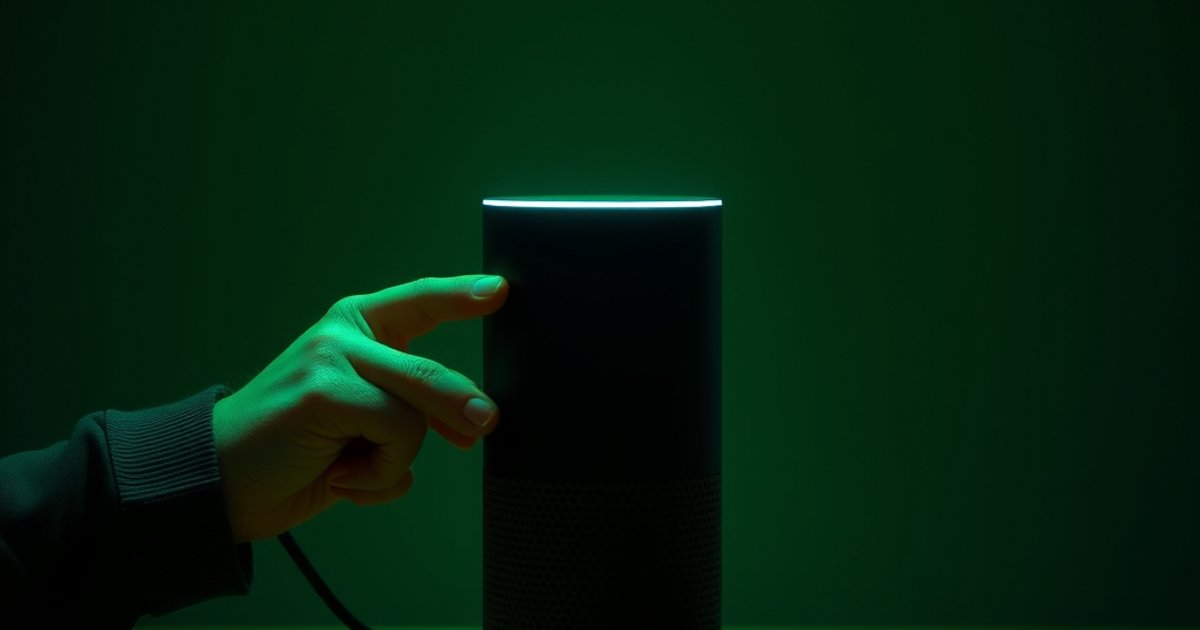
Wenn Ihre Alexa nicht mehr angeht, ist das ärgerlich, aber oft kein Grund zur Sorge. Meist lässt sich das Problem mit wenigen Handgriffen beheben, indem Sie die Stromversorgung überprüfen und grundlegende Neustart-Schritte durchführen.
Inhalt
Kurz gesagt
Geht Ihre Alexa nicht mehr an, überprüfen Sie zuerst die Stromversorgung: Ist das Netzteil richtig angeschlossen und funktioniert die Steckdose? Führen Sie anschließend einen Neustart durch, indem Sie das Gerät für einige Sekunden vom Strom trennen und wieder anschließen.
Warum geht meine Alexa nicht mehr an?
Es gibt verschiedene Gründe, warum ein Alexa-Gerät plötzlich nicht mehr reagiert oder sich einschalten lässt. Die häufigsten Ursachen sind Probleme mit der Stromversorgung, eine vorübergehende Software-Störung oder ein defektes Netzteil. Bevor Sie von einem Defekt ausgehen, sollten Sie systematisch die folgenden Schritte durchgehen.
Was tun, wenn Alexa sich nicht einschalten lässt?
Gehen Sie die folgenden Schritte der Reihe nach durch. Oft ist das Problem bereits nach den ersten Punkten behoben.
-
Stromversorgung prüfen: Dies ist der wichtigste und häufigste Grund, warum ein Gerät nicht angeht. Stellen Sie sicher, dass das Netzkabel fest sowohl am Alexa-Gerät als auch in der Steckdose sitzt. Manchmal lockert sich ein Kabel unbemerkt.
- Netzteil am Gerät: Überprüfen Sie, ob der Stecker am Alexa-Gerät richtig eingerastet ist.
- Steckdose: Stecken Sie das Netzteil in eine andere Steckdose, um sicherzustellen, dass die aktuelle Steckdose funktioniert. Sie können auch ein anderes kleines Gerät (z.B. eine Lampe oder ein Handy-Ladegerät) in die ursprüngliche Steckdose stecken, um deren Funktion zu testen.
- Verlängerungskabel/Mehrfachsteckdose: Wenn Sie ein Verlängerungskabel oder eine Mehrfachsteckdose verwenden, schließen Sie das Alexa-Gerät direkt an eine Wandsteckdose an, um diese als Fehlerquelle auszuschließen.
-
Netzteil überprüfen: Manchmal ist das Netzteil selbst defekt. Wenn Sie ein zweites, passendes Alexa-Netzteil besitzen (zum Beispiel von einem anderen Alexa-Gerät oder einem Freund), versuchen Sie, dieses zu verwenden. Achten Sie darauf, dass Spannung und Stromstärke übereinstimmen, um Schäden zu vermeiden.
-
Neustart erzwingen (Soft Reset): Ein einfacher Neustart kann viele kleinere Software-Probleme beheben.
- Gerät vom Strom trennen: Ziehen Sie das Netzkabel des Alexa-Geräts aus der Steckdose.
- Warten: Warten Sie mindestens 30 Sekunden. Dies stellt sicher, dass alle Restströme abgebaut werden und das Gerät vollständig neu startet.
- Wieder anschließen: Stecken Sie das Netzkabel wieder in die Steckdose.
- Warten auf Start: Geben Sie dem Gerät einige Minuten Zeit zum Hochfahren. Beobachten Sie, ob die LED-Anzeige leuchtet oder sich das Gerät mit einem Ton meldet.
-
Prüfen Sie die Tasten: Bei einigen Alexa-Geräten gibt es eine Ein-/Aus-Taste. Stellen Sie sicher, dass diese nicht versehentlich gedrückt oder blockiert ist. Bei Echo-Geräten ohne explizite Ein-/Aus-Taste ist dieser Schritt nicht relevant.
-
Umgebungstemperatur: Obwohl selten, können extreme Temperaturen die Funktion von Elektronik beeinträchtigen. Stellen Sie sicher, dass das Gerät nicht überhitzt ist oder in einer sehr kalten Umgebung steht. Lassen Sie es gegebenenfalls auf Raumtemperatur kommen.
Wichtiger Hinweis
Versuchen Sie niemals, das Alexa-Gerät selbst zu öffnen oder zu reparieren. Dies kann zu weiteren Schäden führen, die Garantie erlöschen lassen und ist potenziell gefährlich, da elektrische Komponenten im Inneren verbaut sind.
Wann sollte ich den Support kontaktieren?
Wenn Sie alle oben genannten Schritte sorgfältig durchgeführt haben und Ihr Alexa-Gerät immer noch nicht angeht, ist es wahrscheinlich, dass ein Hardware-Defekt vorliegt. In diesem Fall sollten Sie den Kundenservice des Herstellers kontaktieren. Halten Sie Ihre Kaufbelege und die Seriennummer des Geräts bereit. Diese finden Sie meist auf der Unterseite des Geräts oder auf der Originalverpackung.
Der Support kann Ihnen weitere spezifische Diagnoseschritte vorschlagen oder eine Reparatur oder einen Austausch des Geräts arrangieren, falls es noch unter die Garantie fällt.
Fazit
Ein Alexa-Gerät, das nicht mehr angeht, ist meist auf einfache Probleme mit der Stromversorgung oder eine vorübergehende Software-Störung zurückzuführen. Durch das systematische Überprüfen der Steckdose, des Netzteils und einen Neustart können Sie das Problem in vielen Fällen selbst beheben. Sollten diese Schritte nicht zum Erfolg führen, steht Ihnen der Kundenservice des Herstellers zur Verfügung.
Häufige Fragen
Was ist, wenn das Alexa-Gerät nur kurz aufleuchtet und dann wieder ausgeht?
Wenn Ihr Alexa-Gerät nur kurz aufleuchtet und dann wieder ausgeht, deutet dies oft auf eine unzureichende oder instabile Stromversorgung hin. Überprüfen Sie erneut das Netzkabel und die Steckdose. Versuchen Sie, das Gerät direkt an eine andere Wandsteckdose anzuschließen, um sicherzustellen, dass es genügend Strom erhält.
Kann ein Software-Update dazu führen, dass Alexa nicht mehr startet?
Es ist eher unwahrscheinlich, dass ein reguläres Software-Update dazu führt, dass Alexa gar nicht mehr startet. Sollte ein Update während der Installation unterbrochen worden sein, kann dies jedoch zu Startproblemen führen. In solchen Fällen hilft oft der oben beschriebene Neustart (Strom für 30 Sekunden trennen und wieder anschließen), um den Update-Vorgang neu zu starten oder einen stabilen Zustand wiederherzustellen.
Gibt es eine Reset-Taste bei Alexa-Geräten?
Die meisten Alexa-Geräte haben keine physische Reset-Taste im herkömmlichen Sinne. Ein "Reset" auf Werkseinstellungen wird in der Regel über eine Tastenkombination am Gerät oder über die Alexa-App ausgelöst, während das Gerät eingeschaltet ist. Da Ihr Gerät nicht angeht, ist diese Option in Ihrem Fall nicht direkt anwendbar. Der Neustart durch Trennen vom Strom ist der primäre Schritt bei Startproblemen.
Kostenlos · Sonntags · jederzeit abbestellbar
Der SchlauImNetz-Wochenbrief
Einmal pro Woche die neuen Warnungen und Anleitungen in Ihrem Postfach – kurz zusammengefasst, damit Sie nichts Wichtiges verpassen.
Als Dankeschön: unsere Sicherheits-Checkliste zum Ausdrucken.
Weiterlesen
 Technik
iPhone geht nicht mehr an: So lösen Sie das Problem Schritt für Schritt
Ihr iPhone geht nicht mehr an? In diesem Ratgeber erfahren Sie, wie Sie das Problem durch einen Neustart, die Prüfung der…
Technik
iPhone geht nicht mehr an: So lösen Sie das Problem Schritt für Schritt
Ihr iPhone geht nicht mehr an? In diesem Ratgeber erfahren Sie, wie Sie das Problem durch einen Neustart, die Prüfung der…
 Technik
Online-Banking funktioniert nicht: So beheben Sie das Problem
Ihr Online-Banking funktioniert nicht? Erfahren Sie Schritt für Schritt, wie Sie häufige Probleme beheben und wieder sicher auf…
Technik
Online-Banking funktioniert nicht: So beheben Sie das Problem
Ihr Online-Banking funktioniert nicht? Erfahren Sie Schritt für Schritt, wie Sie häufige Probleme beheben und wieder sicher auf…
 Technik
Bluetooth zurücksetzen: So beheben Sie Verbindungsprobleme
Bluetooth zurücksetzen kann Verbindungsprobleme lösen. Erfahren Sie, wie Sie Bluetooth auf Android, iPhone, Mac und Windows 11…
Technik
Bluetooth zurücksetzen: So beheben Sie Verbindungsprobleme
Bluetooth zurücksetzen kann Verbindungsprobleme lösen. Erfahren Sie, wie Sie Bluetooth auf Android, iPhone, Mac und Windows 11…