
Netflix funktioniert nicht auf Samsung TV: 5 schnelle Loesungen
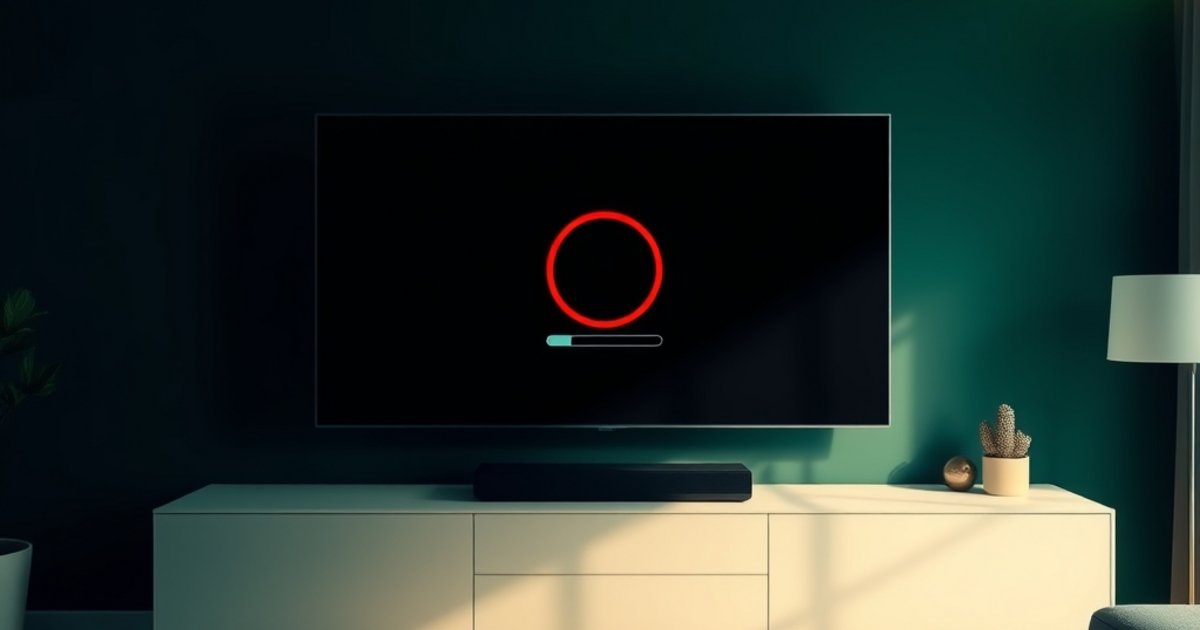
Wenn Netflix auf Ihrem Samsung Smart TV nicht mehr lädt, abstürzt oder ein schwarzer Bildschirm angezeigt wird, liegt das meist an einem vollgeschriebenen Zwischenspeicher oder einer hängenden Netzwerkverbindung. In den meisten Fällen lässt sich das Problem ohne Kundendienst lösen, indem Sie den Fernseher vollständig neu starten, die Netflix-App zurücksetzen oder das Gerät kurz vom Stromnetz trennen.
Inhalt
- Woran erkennt man die Ursache für den Netflix-Fehler?
- Schritt 1: Den Samsung Fernseher richtig neu starten (Cold Reboot)
- Schritt 2: Netflix-App über das Samsung-Menü neu installieren
- Schritt 3: Smart Hub auf dem Samsung TV zurücksetzen
- Schritt 4: Netzwerkverbindung prüfen und DNS-Server ändern
- Schritt 5: Firmware des Samsung Smart TVs aktualisieren
- Was tun, wenn der Bildschirm weiterhin schwarz bleibt?
- Fazit
- Häufige Fragen
Kurz gesagt
Bei Netflix-Problemen auf Samsung-Fernsehern hilft fast immer ein sogenannter „Cold Reboot“: Halten Sie die Ein/Aus-Taste auf der Fernbedienung für etwa fünf Sekunden gedrückt, bis das Samsung-Logo erscheint. Alternativ trennen Sie den Fernseher für zwei Minuten komplett vom Strom.
Woran erkennt man die Ursache für den Netflix-Fehler?
Bevor Sie Einstellungen verändern, lohnt sich ein Blick auf das genaue Symptom. Je nachdem, wie sich der Fehler äußert, kommen unterschiedliche Ursachen infrage:
- Schwarzer Bildschirm oder rotes Laderad: Die App hängt im Arbeitsspeicher fest oder hat die Verbindung zum Netflix-Server verloren.
- Fehlermeldung wie „TV-0-100“ oder „NW-2-5“: Dies deutet auf ein Netzwerkproblem zwischen Smart TV und Router hin.
- App schließt sich sofort wieder: Die installierte Anwendungsdatei ist beschädigt oder der Speicher des Samsung TVs ist voll.
- Netflix fehlt komplett im Smart Hub: Das TV-Betriebssystem Tizen benötigt ein Update oder die Ländereinstellung hat sich verstellt.
Schritt 1: Den Samsung Fernseher richtig neu starten (Cold Reboot)
Wenn Sie Ihren Fernseher mit der Fernbedienung gewöhnlich ausschalten, wechselt er nur in den Standby-Modus. Fehlerhafte Daten im Arbeitsspeicher bleiben dabei erhalten. Sie müssen einen echten Neustart erzwingen.
- Schalten Sie den Fernseher ein.
- Halten Sie die Power-Taste auf der Samsung-Fernbedienung dauerhaft gedrückt.
- Lassen Sie die Taste erst los, wenn der Bildschirm schwarz wird und das Samsung-Logo aufleuchtet (dauert ca. 5 bis 8 Sekunden).
- Öffnen Sie Netflix erneut.
Tipp bei älteren Modellen oder Smart-Remote-Fernbedienungen: Reagiert der TV nicht auf das lange Drücken, ziehen Sie das Stromkabel direkt aus der Steckdose. Warten Sie mindestens zwei volle Minuten, damit sich alle Kondensatoren im Gerät entladen. Stecken Sie das Kabel wieder ein und schalten Sie das Gerät ein.
Schritt 2: Netflix-App über das Samsung-Menü neu installieren
Sollte der Neustart nicht helfen, können beschädigte App-Daten die Ursache sein. Bei Samsung-Fernsehern lässt sich die Netflix-App nicht immer komplett löschen, da sie oft als System-App vorinstalliert ist. Sie können sie jedoch neu installieren oder zurücksetzen.
- Drücken Sie die Home-Taste (Smart Hub) auf Ihrer Fernbedienung.
- Navigieren Sie nach links zum Punkt Apps.
- Wählen Sie oben rechts das Einstellungs-Symbol (Zahnrad).
- Suchen Sie in der Liste der installierten Anwendungen die Kachel von Netflix.
- Wählen Sie den Menüpunkt Neu installieren (bei älteren Modellen: Löschen und danach im App-Store neu suchen und herunterladen).
Schritt 3: Smart Hub auf dem Samsung TV zurücksetzen
Der Smart Hub ist die Zentrale für alle Apps auf Ihrem Samsung-Gerät. Versteckte Konfigurationsfehler in dieser Zentrale blockieren häufig einzelne Streaming-Dienste. Ein Zurücksetzen setzt alle Apps auf den Werkszustand zurück.
Achtung: Durch das Zurücksetzen des Smart Hubs werden Sie aus allen App-Konten (z. B. auch Prime Video, YouTube, ZDF Mediathek) abgemeldet. Halten Sie Ihre Zugangsdaten bereit.
- Öffnen Sie die Einstellungen Ihres Fernsehers über die Home-Taste.
- Navigieren Sie zu Unterstützung und wählen Sie Eigendiagnose (bei neueren Modellen ab 2020: Einstellungen > Allgemein > Zurücksetzen).
- Klicken Sie auf Smart Hub zurücksetzen.
- Geben Sie die PIN Ihres Fernsehers ein. Der Werks-PIN lautet standardmäßig 0000.
- Richten Sie den Smart Hub neu ein und starten Sie Netflix.
Schritt 4: Netzwerkverbindung prüfen und DNS-Server ändern
Auch wenn andere Apps wie YouTube funktionieren, kann die Verbindung zu den spezifischen Servern von Netflix gestört sein. Ein Wechsel des DNS-Servers auf dem Samsung TV behebt solche Routing-Probleme sofort.
- Rufen Sie die Einstellungen auf und wählen Sie Netzwerk.
- Klicken Sie auf Netzwerkstatus und anschließend auf IP-Einstellungen.
- Scrollen Sie zum Punkt DNS-Einstellung und stellen Sie diesen von „Automatisch beziehen“ um auf Manuell eingeben.
- Geben Sie beim Feld DNS-Server die Adresse
8.8.8.8ein (dies ist der öffentliche, sehr zuverlässige DNS-Server von Google). Alternativ funktioniert auch1.1.1.1. - Bestätigen Sie mit OK und testen Sie Netflix erneut.
Schritt 5: Firmware des Samsung Smart TVs aktualisieren
Veraltete TV-Software führt dazu, dass Sicherheitszertifikate der Streaming-Anbieter ablaufen. Netflix verweigert dann aus Sicherheitsgründen den Dienst.
- Öffnen Sie Einstellungen > Unterstützung.
- Wählen Sie Software-Update.
- Klicken Sie auf Jetzt aktualisieren.
Sollte der Fernseher anzeigen, dass keine neue Software verfügbar ist, der Fehler aber weiterhin besteht, prüfen Sie auf der offiziellen Samsung-Website, ob für Ihre genaue Modellnummer ein Update per USB-Stick bereitsteht.
Was tun, wenn der Bildschirm weiterhin schwarz bleibt?
Haben alle Schritte versagt, liegt das Problem meist außerhalb Ihres Fernsehers. Gehen Sie in diesem Fall wie folgt vor:
- Router neu starten: Trennen Sie Ihre FRITZ!Box oder den Router Ihres Anbieters für 30 Sekunden vom Stromnetz.
- Netflix-Störung prüfen: Rufen Sie auf Ihrem Smartphone (über mobile Daten, nicht WLAN) die Webseite
help.netflix.comauf, um zu sehen, ob eine allgemeine Serverstörung vorliegt. - Netflix-Konto prüfen: Loggen Sie sich auf dem Smartphone in Ihren Account ein. Prüfen Sie unter „Konto“, ob die Zahlungsmethode noch gültig ist oder das Limit für gleichzeitige Geräte erreicht wurde.
Fazit
In den allermeisten Fällen ist kein Defekt am Fernseher schuld, wenn Netflix auf dem Samsung Smart TV streikt. Die effektivste Lösung ist die Kombination aus einem erzwungenen Neustart (Cold Reboot durch langes Drücken der Ein/Aus-Taste) und dem Ändern der DNS-Einstellungen auf 8.8.8.8. Sollten alle Stricke reißen, bringt das Zurücksetzen des Smart Hubs das Streaming in wenigen Minuten wieder zum Laufen.
Häufige Fragen
Warum lädt Netflix auf meinem Samsung TV bei 25 Prozent nicht weiter?
Das Hängenbleiben bei exakt 25 Prozent ist ein klassisches Anzeichen für ein Problem bei der Datenübertragung zwischen Ihrem Router und den Netflix-Servern. Starten Sie Ihren WLAN-Router neu und ändern Sie die DNS-Einstellungen am Samsung TV auf manuell (8.8.8.8).
Wie melde ich mich auf dem Samsung TV aus der Netflix-App ab?
Wenn die App noch reagiert, öffnen Sie das Netflix-Menü auf der linken Seite, gehen Sie ganz unten auf „Hilfe holen“ und wählen Sie „Abmelden“. Reagiert die App nicht, drücken Sie auf der Fernbedienung folgende Kombination nacheinander: Hoch, Hoch, Runter, Runter, Links, Rechts, Links, Rechts, Hoch, Hoch, Hoch, Hoch. Dadurch öffnet sich das versteckte Service-Menü zum Abmelden.
Warum gibt es die Netflix-App auf meinem älteren Samsung Fernseher gar nicht mehr?
Netflix stellt auf älteren Smart TVs (meist Baujahr 2011 bis 2014) den Support schrittweise ein, da die verbauten Prozessoren die aktuellen Verschlüsselungsstandards nicht mehr unterstützen. In diesem Fall hilft ein günstiger externer Streaming-Stick (z. B. Amazon Fire TV Stick oder Google Chromecast), den Sie per HDMI an den Fernseher anschließen.
Kostenlos · Sonntags · jederzeit abbestellbar
Der SchlauImNetz-Wochenbrief
Einmal pro Woche die neuen Warnungen und Anleitungen in Ihrem Postfach – kurz zusammengefasst, damit Sie nichts Wichtiges verpassen.
Als Dankeschön: unsere Sicherheits-Checkliste zum Ausdrucken.
Nützliches Zubehör
Häufige Lösungen für die Probleme aus diesem Beitrag:
- WLAN-Repeater auf Amazon für schwaches WLAN
- USB-C-Ladegeräte auf Amazon für Handy und Laptop
- Powerbanks auf Amazon für unterwegs
Transparenz: Dieser Block enthält Werbung / Partnerlink. Kaufen Sie über einen dieser Links ein, erhalten wir eine Provision. Für Sie ändert sich der Preis nicht. Als Amazon-Partner verdienen wir an qualifizierten Verkäufen.
Weiterlesen
 Technik
Instagram-Konto übertragen: So wechseln Sie sicher den Besitzer
Sie möchten Ihr Instagram-Konto übertragen? Dieser Ratgeber erklärt Schritt für Schritt, wie Sie den Besitzer sicher wechseln…
 Technik
Samsung Smart TV: YouTube-App mit PIN sperren
Sie möchten die YouTube-App auf Ihrem Samsung Smart TV sperren? Erfahren Sie Schritt für Schritt, wie Sie YouTube mit einer PIN…
 Technik
WhatsApp wiederherstellen auf dem Samsung-Handy: Anleitung
WhatsApp auf dem Samsung-Handy wiederherstellen: So spielen Sie Ihr Chat-Backup aus Google Drive oder dem lokalen Speicher…