
Router sicher einrichten: Die acht Einstellungen, die wirklich zählen
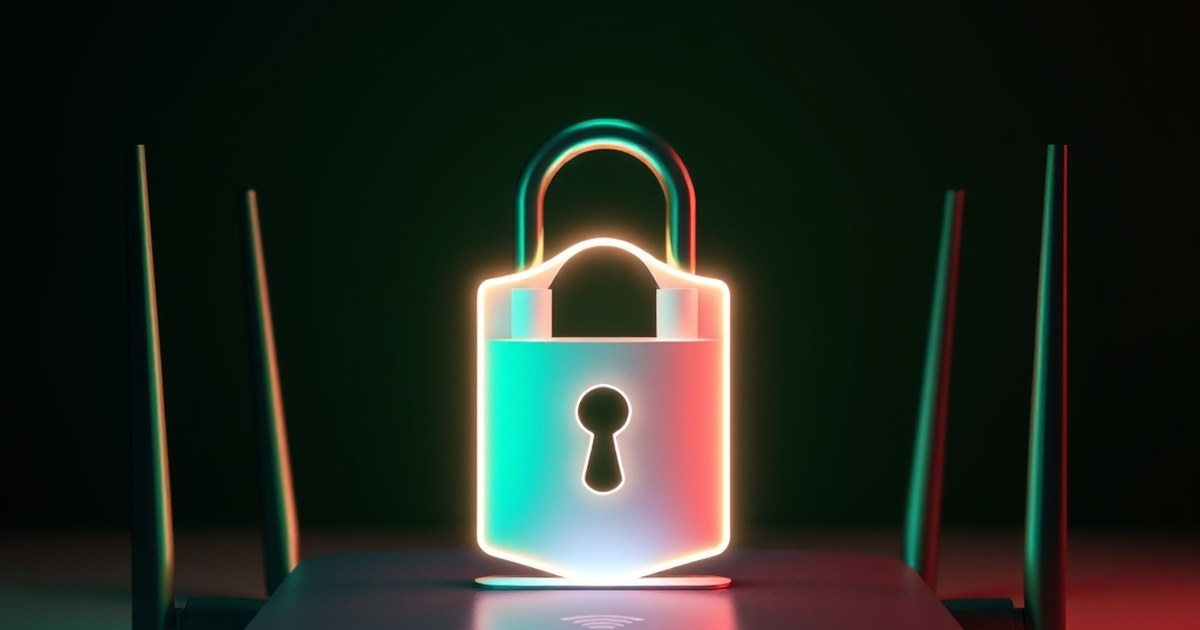
WLAN funktioniert meist einfach so – deshalb blenden die meisten Nutzer den Router aus. Genau dort entstehen aber die Sicherheitslücken, die man nicht sieht: ein Standardpasswort, eine offene Verwaltung, veraltete Firmware. Diese acht Einstellungen schließen die wichtigsten Türen.
Inhalt
- 1. Zugang zur Weboberfläche ändern
- 2. WLAN-Verschlüsselung auf WPA2 oder WPA3 stellen
- 3. WLAN-Passwort lang und eigenständig wählen
- 4. Firmware regelmäßig aktualisieren
- 5. Gastnetz für Alltagsgeräte
- 6. Fernzugriff und Cloud-Verwaltung bewusst nutzen
- 7. Kleine Netzwerkhärtung im Alltag
- 8. Plan für Ausfall und Umzug
- Häufige Fragen
1. Zugang zur Weboberfläche ändern
Der Router wird über den Browser eingerichtet, meist unter einer Adresse wie 192.168.0.1 oder einer Hersteller-URL. Die Zugangsdaten stehen ab Werk auf einem Aufkleber oder sind Standard wie „admin/admin". Ändern Sie das sofort: ein langes, nur hier verwendetes Passwort. Sonst kann jeder in Ihrem Netz die Konfiguration übernehmen.
2. WLAN-Verschlüsselung auf WPA2 oder WPA3 stellen
Die Option finden Sie unter „WLAN", „Wireless" oder „Sicherheit". Wählen Sie WPA2 (AES) oder – wenn vorhanden – WPA3. Veraltete Verfahren wie WEP oder offene Netze sind in Minuten knackbar. Und: WPS, die bequeme Kopplung per Knopfdruck, sollten Sie ausschalten – sie lässt sich erzwingen.
3. WLAN-Passwort lang und eigenständig wählen
Benutzen Sie für das WLAN nicht dasselbe Passwort wie für E-Mail oder Konto. Ein Satz mit vier bis fünf Wörtern ist ideal: gut zu tippen, schwer zu erraten. Wer Gäste hat, nutzt dafür das Gastnetz (Punkt 5).
4. Firmware regelmäßig aktualisieren
Router haben ein eigenes Betriebssystem mit Sicherheitslücken. Updates schließen sie – über die Router-Oberfläche oder automatisch. Prüfen Sie die Einstellung „Automatisches Update", aktivieren Sie sie, und schauen Sie bei älteren Geräten alle paar Monate von Hand nach. Ein Router ohne Sicherheitsupdates sollte ersetzt werden.
5. Gastnetz für Alltagsgeräte
Ein Gastnetzwerk ist nicht nur für Besucher da: Sie können dort Fernseher, Sprachassistenten, Saugroboter und Gästehandys parken. So haben diese Geräte Internet, aber keinen Zugriff auf Computer und Festplatten in Ihrem Hauptnetz. Das begrenzt den Schaden, wenn ein Gerät manipuliert wurde.
6. Fernzugriff und Cloud-Verwaltung bewusst nutzen
Viele Router bieten Fernwartung oder eine Hersteller-Cloud, damit Sie von unterwegs Einstellungen ändern können. Das ist bequem, aber ein zusätzlicher Zugang zu Ihrem Netz. Wenn Sie es nicht brauchen: abschalten. Wenn doch, dann nur mit langem Passwort und Zwei-Faktor-Anmeldung im Herstellerkonto.
7. Kleine Netzwerkhärtung im Alltag
- WLAN-Netz ausblenden ist kein Sicherheitsgewinn – der Name ist leicht zu finden. Wichtiger sind Verschlüsselung und gutes Passwort.
- Gastnetz für Besuch und Alltagsgeräte nutzen, damit fremde Geräte keinen Zugriff auf Ihre Dateien haben.
- Geräteliste prüfen: Schauen Sie gelegentlich, welche Geräte im Netz angemeldet sind. Unbekannte Namen sind ein Anlass, das WLAN-Passwort zu ändern.
- Namen ändern: Verraten Sie im WLAN-Namen nicht Ihre Wohnung, etwa „Familie-Beispiel-3.-Stock". Ein neutraler Name genügt.
8. Plan für Ausfall und Umzug
Notieren Sie die Zugangsdaten für den Router und für Ihren Internetanschluss an einem sicheren Ort – nicht nur im Kopf. Prüfen Sie, ob ein werksseitiger Zugang des Anbieters aktiv ist, und lassen Sie ihn nur, wenn Ihr Anbieter ihn für den Support benötigt. Bei einem Umzug oder Gerätewechsel setzen Sie die Einstellungen am neuen Router identisch – ein Foto der Konfigurationsseiten hilft dabei.
Ihre 5-Minuten-Routine
Einmal im Quartal: Firmware-Version prüfen, Geräteliste ansehen, Gastnetz kontrollieren, Passwörter der Verwaltungsoberfläche überdenken. Dieses Vorgehen verhindert die allermeisten Probleme, ohne dass Sie sich mit Netzwerktechnik beschäftigen müssen.
Häufige Fragen
Muss ich den vom Anbieter gestellten Router überhaupt absichern?
Ja. Geräte von Internetanbietern sind oft vorkonfiguriert, aber Passwörter, Firmware-Stand und Gastnetz sind nicht automatisch optimal. Die Einstellungen sind bei allen Routern ähnlich aufgebaut.
Wie erkenne ich, ob Fremde in meinem WLAN sind?
Über die Geräteliste in der Router-Oberfläche. Achten Sie auf Geräte, die Sie nicht kennen, und prüfen Sie am besten gleichzeitig die Übertragungsrate im Router. Bei Verdacht: WLAN-Passwort ändern und Router neu starten.
Ist ein Mesh-System sicherer als ein einzelner Router?
Es ist nicht automatisch sicherer, aber meist besser zu verwalten, weil Updates zentral laufen. Entscheidend bleiben Verschlüsselung, Passwörter und der Update-Stand.
Woran merke ich, dass mein Router zu alt ist?
Wenn seit Jahren keine Sicherheitsupdates mehr erscheinen, kein WPA3 angeboten wird oder nur wenige Geräte gleichzeitig stabil laufen. Dann ist ein Wechsel günstiger als jedes Risiko.
Kostenlos · Sonntags · jederzeit abbestellbar
Der SchlauImNetz-Wochenbrief
Einmal pro Woche die neuen Warnungen und Anleitungen in Ihrem Postfach – kurz zusammengefasst, damit Sie nichts Wichtiges verpassen.
Als Dankeschön: unsere Sicherheits-Checkliste zum Ausdrucken.
Nützliches Zubehör
Häufige Lösungen für die Probleme aus diesem Beitrag:
- WLAN-Repeater auf Amazon für schwaches WLAN
- USB-C-Ladegeräte auf Amazon für Handy und Laptop
- Powerbanks auf Amazon für unterwegs
Transparenz: Dieser Block enthält Werbung / Partnerlink. Kaufen Sie über einen dieser Links ein, erhalten wir eine Provision. Für Sie ändert sich der Preis nicht. Als Amazon-Partner verdienen wir an qualifizierten Verkäufen.
Weiterlesen
 Technik
Instagram-Konto übertragen: So wechseln Sie sicher den Besitzer
Sie möchten Ihr Instagram-Konto übertragen? Dieser Ratgeber erklärt Schritt für Schritt, wie Sie den Besitzer sicher wechseln…
Technik
Instagram-Konto übertragen: So wechseln Sie sicher den Besitzer
Sie möchten Ihr Instagram-Konto übertragen? Dieser Ratgeber erklärt Schritt für Schritt, wie Sie den Besitzer sicher wechseln…
 Technik
Samsung Smart TV: YouTube-App mit PIN sperren
Sie möchten die YouTube-App auf Ihrem Samsung Smart TV sperren? Erfahren Sie Schritt für Schritt, wie Sie YouTube mit einer PIN…
Technik
Samsung Smart TV: YouTube-App mit PIN sperren
Sie möchten die YouTube-App auf Ihrem Samsung Smart TV sperren? Erfahren Sie Schritt für Schritt, wie Sie YouTube mit einer PIN…
 Technik
WhatsApp wiederherstellen auf dem Samsung-Handy: Anleitung
WhatsApp auf dem Samsung-Handy wiederherstellen: So spielen Sie Ihr Chat-Backup aus Google Drive oder dem lokalen Speicher…
Technik
WhatsApp wiederherstellen auf dem Samsung-Handy: Anleitung
WhatsApp auf dem Samsung-Handy wiederherstellen: So spielen Sie Ihr Chat-Backup aus Google Drive oder dem lokalen Speicher…