
Samsung Smart TV: YouTube-App mit PIN sperren
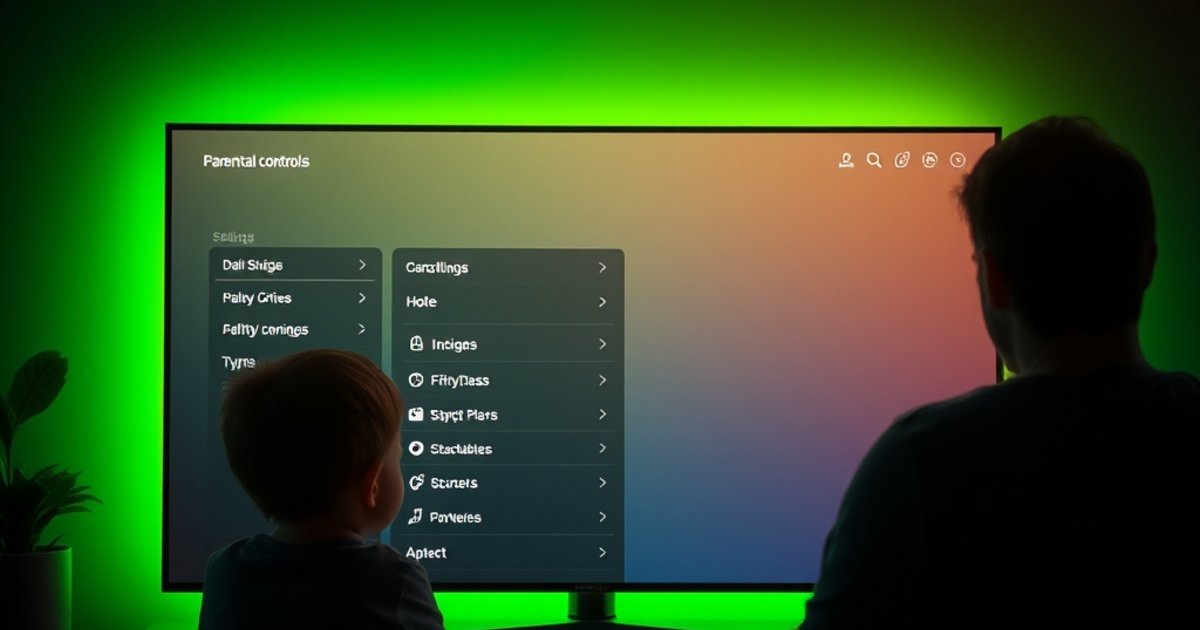
Sie möchten die YouTube-App auf Ihrem Samsung Smart TV sperren, um Kinder vor ungeeigneten Inhalten zu schützen oder die Nutzungszeit zu begrenzen? Dies ist direkt über die integrierten Funktionen Ihres Fernsehers möglich. Sie können die App entweder mit einer PIN absichern oder die allgemeine Kindersicherung des Fernsehers nutzen, um den Zugriff zu regulieren.
Inhalt
Kurz gesagt
Um die YouTube-App auf Ihrem Samsung Smart TV zu sperren, können Sie die App-Sperre in den TV-Einstellungen nutzen, die eine PIN erfordert. Alternativ bietet die Kindersicherung des Fernsehers die Möglichkeit, Apps basierend auf Altersfreigaben einzuschränken.
Warum sollte ich die YouTube-App auf dem Smart TV sperren?
Die YouTube-App bietet eine riesige Auswahl an Videos, darunter auch viele altersgerechte Inhalte. Allerdings gibt es auch Videos, die für Kinder ungeeignet sind oder deren Konsum Sie als Elternteil einschränken möchten. Eine Sperre der App hilft Ihnen, die Kontrolle darüber zu behalten, welche Inhalte Ihre Kinder sehen und wie lange sie den Fernseher nutzen. Dies ist besonders wichtig, da Kinder oft intuitiv Apps öffnen und sich schnell in der vielfältigen Welt von YouTube verlieren können.
Ein weiterer Grund kann sein, dass Sie die App für sich selbst sperren möchten, um Ablenkungen zu vermeiden oder die Bildschirmzeit zu reduzieren. Eine PIN-Sperre stellt sicher, dass die App nicht versehentlich oder unbeabsichtigt gestartet wird.
Wie sperre ich die YouTube-App mit einer PIN?
Die einfachste Methode, eine einzelne App wie YouTube auf Ihrem Samsung Smart TV zu sperren, ist die Nutzung der App-Sperrfunktion. Diese Funktion ist direkt in den Einstellungen des Fernsehers integriert und erfordert die Eingabe einer PIN, um die gesperrte App zu öffnen.
- Öffnen Sie die Einstellungen: Drücken Sie die Home-Taste (Haus-Symbol) auf Ihrer Fernbedienung, um den Smart Hub zu öffnen. Navigieren Sie dann zum Zahnrad-Symbol für die Einstellungen und wählen Sie diese aus.
- Navigieren Sie zu den App-Einstellungen: In den Einstellungen scrollen Sie nach unten und wählen Sie Allgemein aus. Dort finden Sie den Punkt Systemmanager.
- Wählen Sie die App-Sperre: Im Systemmanager sehen Sie die Option App-Sperre. Wählen Sie diese aus.
- Geben Sie Ihre PIN ein: Sie werden aufgefordert, Ihre TV-PIN einzugeben. Die Standard-PIN für Samsung Smart TVs ist oft 0000. Wenn Sie diese bereits geändert haben, geben Sie Ihre persönliche PIN ein. Sollten Sie die PIN vergessen haben, lesen Sie den Abschnitt „Was tun, wenn ich meine PIN vergessen habe?“.
- Sperren Sie die YouTube-App: Nach Eingabe der PIN sehen Sie eine Liste aller installierten Apps. Suchen Sie die YouTube-App in der Liste. Wählen Sie die App aus und aktivieren Sie die Sperre. Je nach Modell kann dies ein Schalter sein, den Sie umlegen, oder eine Option, die Sie bestätigen müssen.
Sobald die App gesperrt ist, muss jedes Mal, wenn jemand versucht, YouTube zu starten, die festgelegte PIN eingegeben werden. Dies bietet einen effektiven Schutz vor unautorisiertem Zugriff.
Wie nutze ich die Kindersicherung für YouTube?
Neben der direkten App-Sperre können Sie auch die umfassendere Kindersicherung Ihres Samsung Smart TVs nutzen. Diese Funktion ist besonders nützlich, wenn Sie nicht nur YouTube, sondern auch andere Inhalte oder Apps basierend auf Altersfreigaben einschränken möchten.
- Öffnen Sie die Einstellungen: Drücken Sie die Home-Taste auf Ihrer Fernbedienung und wählen Sie das Zahnrad-Symbol für die Einstellungen.
- Navigieren Sie zur Kindersicherung: Gehen Sie zu Allgemein und dann zu Systemmanager. Hier finden Sie den Punkt Kindersicherung oder Jugendschutz.
- Aktivieren Sie die Kindersicherung: Geben Sie Ihre TV-PIN ein (Standard ist oft 0000). Aktivieren Sie die Kindersicherung, falls diese noch nicht eingeschaltet ist.
- Legen Sie Altersfreigaben fest: Innerhalb der Kindersicherung können Sie verschiedene Einschränkungen vornehmen. Sie können beispielsweise eine Altersfreigabe für Programme und Apps festlegen. Obwohl YouTube selbst keine direkten Altersfreigaben im TV-System hinterlegt, kann eine allgemeine Einschränkung für Apps dazu führen, dass YouTube nur mit PIN-Eingabe gestartet werden kann, wenn es als potenziell ungeeignet eingestuft wird.
- Sperren Sie spezifische Apps: Einige Samsung TV-Modelle bieten innerhalb der Kindersicherung auch die Möglichkeit, bestimmte Apps direkt zu sperren oder deren Nutzung zeitlich zu begrenzen. Prüfen Sie, ob diese Option für YouTube verfügbar ist.
Die Kindersicherung bietet einen breiteren Schutz, der über eine einzelne App hinausgeht und Ihnen hilft, die gesamte Mediennutzung Ihrer Kinder auf dem Fernseher zu steuern.
Was tun, wenn ich meine PIN vergessen habe?
Wenn Sie Ihre TV-PIN vergessen haben, können Sie diese in der Regel zurücksetzen. Der Vorgang ist je nach Modell leicht unterschiedlich, aber die grundlegenden Schritte sind ähnlich:
- Öffnen Sie die Einstellungen: Gehen Sie zu Einstellungen > Allgemein > Systemmanager > PIN ändern.
- Geben Sie eine spezielle Reset-Sequenz ein: Wenn Sie nach der alten PIN gefragt werden, geben Sie in den meisten Fällen die Sequenz „0000“ (viermal Null) ein. Wenn das nicht funktioniert, versuchen Sie „8888“ oder die Sequenz „Pfeil hoch, Pfeil hoch, Pfeil runter, Pfeil runter, Pfeil links, Pfeil rechts, Pfeil links, Pfeil rechts“ auf Ihrer Fernbedienung.
- Legen Sie eine neue PIN fest: Nach erfolgreicher Eingabe der Reset-Sequenz können Sie eine neue vierstellige PIN festlegen. Merken Sie sich diese gut.
Sollten diese Schritte nicht funktionieren, konsultieren Sie das Handbuch Ihres spezifischen Samsung TV-Modells oder wenden Sie sich an den Samsung Kundenservice. Ein Zurücksetzen des Fernsehers auf die Werkseinstellungen würde die PIN ebenfalls zurücksetzen, ist aber mit einem Verlust aller Einstellungen und Senderlisten verbunden und sollte nur als letzte Option in Betracht gezogen werden.
Fazit
Das Sperren der YouTube-App auf Ihrem Samsung Smart TV ist ein einfacher und effektiver Weg, um die Mediennutzung in Ihrem Haushalt zu kontrollieren. Ob Sie die direkte App-Sperre mit PIN nutzen oder die umfassendere Kindersicherung des Fernsehers einsetzen, beide Methoden bieten Ihnen die Möglichkeit, ungeeignete Inhalte fernzuhalten und die Bildschirmzeit zu regulieren. Denken Sie daran, Ihre PIN sicher zu verwahren oder sie sich gut zu merken, um jederzeit Zugriff auf die Einstellungen zu haben.
Häufige Fragen
Kann ich YouTube Kids auf meinem Samsung Smart TV installieren?
Ja, die YouTube Kids App ist in der Regel über den App Store Ihres Samsung Smart TVs verfügbar. Sie bietet eine kindgerechtere Oberfläche und Inhalte, die speziell für junge Zuschauer kuratiert sind. Sie können diese App zusätzlich zur normalen YouTube-App installieren und so eine sichere Alternative für Ihre Kinder schaffen.
Gibt es eine Möglichkeit, die Nutzungszeit für YouTube zu begrenzen?
Einige Samsung Smart TV-Modelle bieten innerhalb der Kindersicherung oder des Systemmanagers Funktionen zur Bildschirmzeitbegrenzung. Hier können Sie festlegen, wie lange der Fernseher insgesamt oder bestimmte Apps genutzt werden dürfen. Prüfen Sie die Einstellungen unter "Kindersicherung" oder "Nutzungszeit", um diese Optionen zu finden und zu konfigurieren.
Funktionieren diese Schritte auch bei älteren Samsung Smart TVs?
Die grundlegenden Funktionen zur App-Sperre und Kindersicherung sind bei den meisten Samsung Smart TVs vorhanden, können aber je nach Modelljahr und Softwareversion leicht variieren. Die Menübezeichnungen können abweichen, aber der Weg über "Einstellungen > Allgemein > Systemmanager" ist oft ein guter Ausgangspunkt. Sollten Sie die genannten Optionen nicht finden, konsultieren Sie das Handbuch Ihres spezifischen TV-Modells.
Kostenlos · Sonntags · jederzeit abbestellbar
Der SchlauImNetz-Wochenbrief
Einmal pro Woche die neuen Warnungen und Anleitungen in Ihrem Postfach – kurz zusammengefasst, damit Sie nichts Wichtiges verpassen.
Als Dankeschön: unsere Sicherheits-Checkliste zum Ausdrucken.
Nützliches Zubehör
Häufige Lösungen für die Probleme aus diesem Beitrag:
- WLAN-Repeater auf Amazon für schwaches WLAN
- USB-C-Ladegeräte auf Amazon für Handy und Laptop
- Powerbanks auf Amazon für unterwegs
Transparenz: Dieser Block enthält Werbung / Partnerlink. Kaufen Sie über einen dieser Links ein, erhalten wir eine Provision. Für Sie ändert sich der Preis nicht. Als Amazon-Partner verdienen wir an qualifizierten Verkäufen.
Weiterlesen
 Technik
Instagram-Konto übertragen: So wechseln Sie sicher den Besitzer
Sie möchten Ihr Instagram-Konto übertragen? Dieser Ratgeber erklärt Schritt für Schritt, wie Sie den Besitzer sicher wechseln…
 Technik
WhatsApp wiederherstellen auf dem Samsung-Handy: Anleitung
WhatsApp auf dem Samsung-Handy wiederherstellen: So spielen Sie Ihr Chat-Backup aus Google Drive oder dem lokalen Speicher…
 Technik
Drucker funktioniert nach Windows-Update nicht: So beheben Sie es
Wenn Ihr Drucker nach einem Windows-Update nicht mehr druckt, helfen Treiber-Updates, der Spooler-Neustart oder das Entfernen des…