
Drucker wird als „Offline“ angezeigt: So lösen Sie das Problem
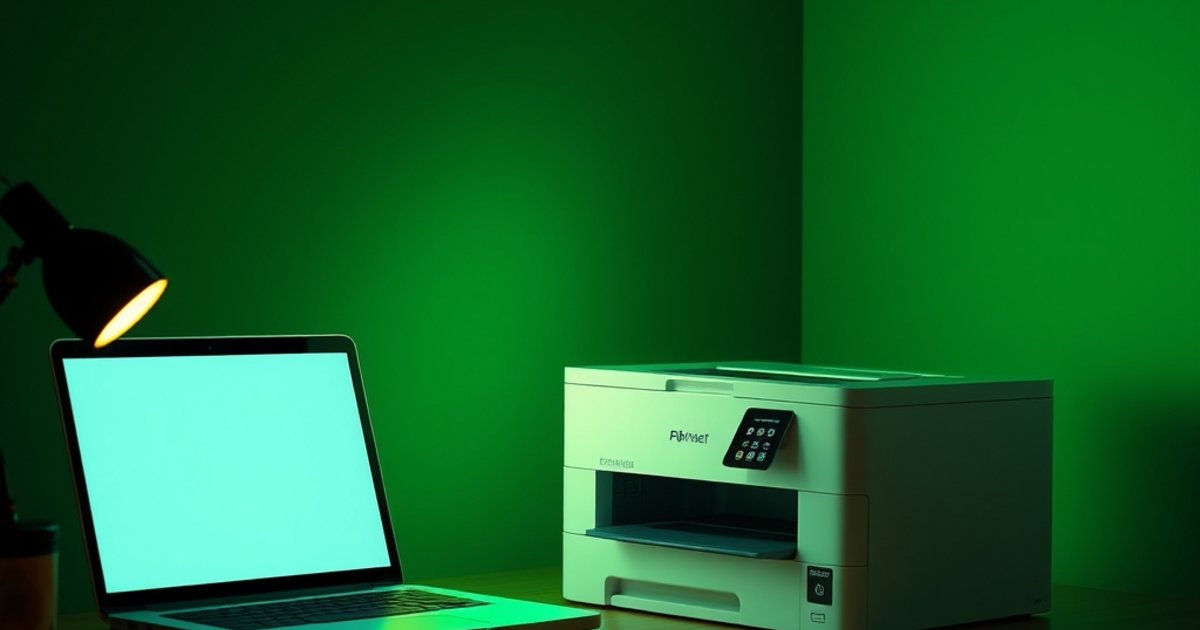
Wenn Ihr Computer den Drucker als „Offline“ anzeigt, bedeutet das, dass keine Kommunikation zwischen Ihrem PC und dem Gerät stattfindet. Meist liegt kein Defekt vor, sondern ein Software-Häkchen in den Windows-Einstellungen oder eine unterbrochene WLAN-Verbindung verhindert den Druckauftrag.
Inhalt
Kurz gesagt
Prüfen Sie zuerst die physischen Kabel und die WLAN-Verbindung, stellen Sie dann in der Windows-Druckwarteschlange sicher, dass die Option „Drucker offline verwenden“ deaktiviert ist, und starten Sie gegebenenfalls den Druckerdienst (Print Spooler) neu.
Woran erkenne ich, dass der Drucker im Offline-Modus ist?
Der Status „Offline“ ist eine reine Software-Meldung Ihres Betriebssystems. Er besagt, dass das System zwar weiß, dass ein Drucker existiert, diesen aber aktuell nicht erreichen kann. Dies geschieht häufig, wenn Sie versuchen, ein Dokument zu drucken, und statt des Druckvorgangs nur ein Fehlersymbol oder den Text „Offline“ in der Liste der Druckaufträge erscheint.
In Windows 10 und 11 finden Sie diesen Status unter Einstellungen > Bluetooth & Geräte > Drucker & Scanner. Dort steht unter dem Namen Ihres Druckers meist direkt der Status „Offline“ oder „Nicht bereit“. Wenn Sie auf den Drucker klicken und die Druckwarteschlange öffnen, sehen Sie dort die hängengebliebenen Aufträge, die nicht verarbeitet werden können.
Was tun, wenn die Hardware-Verbindung nicht stimmt?
Bevor Sie tief in die Software-Einstellungen eintauchen, müssen Sie sicherstellen, dass die Verbindung physisch besteht. Ein „Offline“-Status ist oft die Folge einer einfachen Unterbrechung.
- Kabelverbindung prüfen: Wenn Sie ein USB-Kabel nutzen, ziehen Sie dieses an beiden Enden (Drucker und PC) ab und stecken Sie es fest wieder ein. Testen Sie nach Möglichkeit einen anderen USB-Port an Ihrem Computer.
- WLAN-Verbindung kontrollieren: Prüfen Sie am Display des Druckers, ob das WLAN-Symbol leuchtet oder blinkt. Wenn es blinkt, hat der Drucker die Verbindung zum Router verloren. Starten Sie in diesem Fall Ihren Router neu.
- Geräte-Neustart: Schalten Sie den Drucker komplett aus, ziehen Sie den Netzstecker für 30 Sekunden und schalten Sie ihn dann wieder ein. Starten Sie gleichzeitig Ihren Computer neu. Dies löst oft temporäre Kommunikationsfehler im Netzwerk.
- Abstand zum Router: Bei kabellosen Druckern kann ein zu großer Abstand oder eine dicke Wand zwischen Drucker und Router dazu führen, dass das Gerät zwar noch im WLAN registriert ist, aber keine Daten mehr empfangen kann.
Wie schalte ich den Offline-Modus in Windows wieder aus?
Oft hat Windows den Drucker versehentlich in den Offline-Modus versetzt, etwa nach einem Stromausfall oder einem Verbindungsabbruch. Dies ist eine Einstellung innerhalb der Druckwarteschlange, die Sie manuell korrigieren müssen.
- Öffnen Sie die Systemsteuerung oder gehen Sie direkt über Einstellungen > Bluetooth & Geräte > Drucker & Scanner.
- Klicken Sie auf Ihren Drucker und wählen Sie die Schaltfläche Druckwarteschlange öffnen.
- Es öffnet sich ein neues Fenster, das alle aktuellen Druckaufträge auflistet. Klicken Sie oben in der Menüleiste auf den Reiter Drucker.
- Suchen Sie in der Liste nach dem Punkt Drucker offline verwenden. Wenn links neben diesem Punkt ein Häkchen gesetzt ist, klicken Sie darauf, um das Häkchen zu entfernen.
- Prüfen Sie zusätzlich, ob der Punkt Drucker pausieren ebenfalls ein Häkchen hat, und deaktivieren Sie diesen falls nötig.
Sobald das Häkchen entfernt ist, sollte der Status des Druckers sofort von „Offline“ auf „Bereit“ springen.
Achtung: Wenn Sie viele alte Druckaufträge in der Warteschlange haben, die alle auf „Fehler“ stehen, können diese den neuen Druckauftrag blockieren. Löschen Sie alle alten Aufträge über Drucker > Alle Dokumente abbrechen, bevor Sie einen neuen Versuch starten.
Was hilft, wenn der Druckerdienst (Print Spooler) klemmt?
Wenn die obigen Schritte nicht helfen, liegt das Problem oft tiefer im System: Der sogenannte Print Spooler (Druckerwarteschlange) ist der Dienst in Windows, der die Kommunikation zwischen Software und Hardware verwaltet. Wenn dieser Dienst abstürzt, bleibt der Drucker dauerhaft offline.
- Drücken Sie die Windows-Taste + R auf Ihrer Tastatur, um das „Ausführen“-Fenster zu öffnen.
- Geben Sie den Befehl services.msc ein und drücken Sie die Enter-Taste.
- Suchen Sie in der alphabetisch sortierten Liste den Eintrag Druckerwarteschlange (oder im Englischen Print Spooler).
- Klicken Sie mit der rechten Maustaste auf diesen Eintrag und wählen Sie Neu starten.
- Warten Sie kurz, bis der Vorgang abgeschlossen ist, und versuchen Sie erneut, ein Dokument zu drucken.
Warum verschwindet der Offline-Status immer wieder?
Wenn Ihr Drucker regelmäßig in den Offline-Modus wechselt, liegt meist ein Problem mit der IP-Adresse oder dem Energiesparmodus vor. Besonders bei WLAN-Druckern ist dies ein häufiges Problem.
Feste IP-Adresse vergeben: Viele Router vergeben IP-Adressen dynamisch. Wenn der Router dem Drucker eine neue Adresse zuweist, findet der PC ihn unter der alten Adresse nicht mehr und meldet „Offline“. Die Lösung ist, in den Netzwerkeinstellungen Ihres Routers (z. B. FRITZ!Box) dem Drucker eine „feste IP-Adresse“ zuzuweisen.
Energiesparmodus des Druckers: Manche Geräte schalten das WLAN-Modul zu tief in den Schlafmodus, um Strom zu sparen. Prüfen Sie im Menü des Druckers unter Einstellungen > Energieverwaltung, ob Sie den „Deep Sleep“ oder „Eco-Modus“ deaktivieren können, damit die Netzwerkkarte aktiv bleibt.
Treiber-Probleme: Ein veralteter Treiber kann dazu führen, dass die Kommunikation fehlerhaft ist. Gehen Sie auf die Website des Herstellers (z. B. HP, Epson, Canon oder Brother), suchen Sie nach Ihrem exakten Modellnamen und laden Sie das aktuelle Treiber-Paket für Ihr Betriebssystem herunter. Installieren Sie dieses über die bestehende Installation, um Fehler zu korrigieren.
Fazit
Ein Drucker im Offline-Modus ist meist kein Hardware-Schaden, sondern ein Kommunikationsproblem. In den meisten Fällen lösen Sie das Problem, indem Sie in der Druckwarteschlange das Häkchen bei „Drucker offline verwenden“ entfernen oder den Druckerdienst in Windows neu starten. Achten Sie bei WLAN-Modellen darauf, dass der Drucker eine stabile Verbindung zum Router hat und idealerweise eine feste IP-Adresse nutzt, um zukünftige Ausfälle zu vermeiden.
Häufige Fragen
Warum steht mein Drucker ständig auf „Offline“?
Das liegt meist an einer instabilen WLAN-Verbindung oder daran, dass der Router dem Drucker eine neue IP-Adresse zugewiesen hat, die der PC nicht kennt. Auch Energiesparmodi des Druckers können das WLAN-Modul deaktivieren.
Hilft ein Neustart des Routers gegen den Offline-Status?
Ja, ein Neustart des Routers kann helfen, wenn die IP-Adressvergabe im Netzwerk blockiert ist oder die Verbindung zwischen den Geräten im WLAN verloren gegangen ist.
Was mache ich, wenn der Drucker trotz Verbindung nicht reagiert?
Prüfen Sie, ob die Druckwarteschlange voll mit alten, fehlerhaften Aufträgen ist. Löschen Sie diese komplett und starten Sie den Windows-Dienst „Druckerwarteschlange“ über die Diensteverwaltung neu.
Kostenlos · Sonntags · jederzeit abbestellbar
Der SchlauImNetz-Wochenbrief
Einmal pro Woche die neuen Warnungen und Anleitungen in Ihrem Postfach – kurz zusammengefasst, damit Sie nichts Wichtiges verpassen.
Als Dankeschön: unsere Sicherheits-Checkliste zum Ausdrucken.
Nützliches Zubehör
Häufige Lösungen für die Probleme aus diesem Beitrag:
- WLAN-Repeater auf Amazon für schwaches WLAN
- USB-C-Ladegeräte auf Amazon für Handy und Laptop
- Powerbanks auf Amazon für unterwegs
Transparenz: Dieser Block enthält Werbung / Partnerlink. Kaufen Sie über einen dieser Links ein, erhalten wir eine Provision. Für Sie ändert sich der Preis nicht. Als Amazon-Partner verdienen wir an qualifizierten Verkäufen.
Weiterlesen
 Technik
Instagram-Konto übertragen: So wechseln Sie sicher den Besitzer
Sie möchten Ihr Instagram-Konto übertragen? Dieser Ratgeber erklärt Schritt für Schritt, wie Sie den Besitzer sicher wechseln…
 Technik
Samsung Smart TV: YouTube-App mit PIN sperren
Sie möchten die YouTube-App auf Ihrem Samsung Smart TV sperren? Erfahren Sie Schritt für Schritt, wie Sie YouTube mit einer PIN…
 Technik
WhatsApp wiederherstellen auf dem Samsung-Handy: Anleitung
WhatsApp auf dem Samsung-Handy wiederherstellen: So spielen Sie Ihr Chat-Backup aus Google Drive oder dem lokalen Speicher…