
Alexa WLAN ändern: So verbinden Sie Ihr Echo-Gerät neu
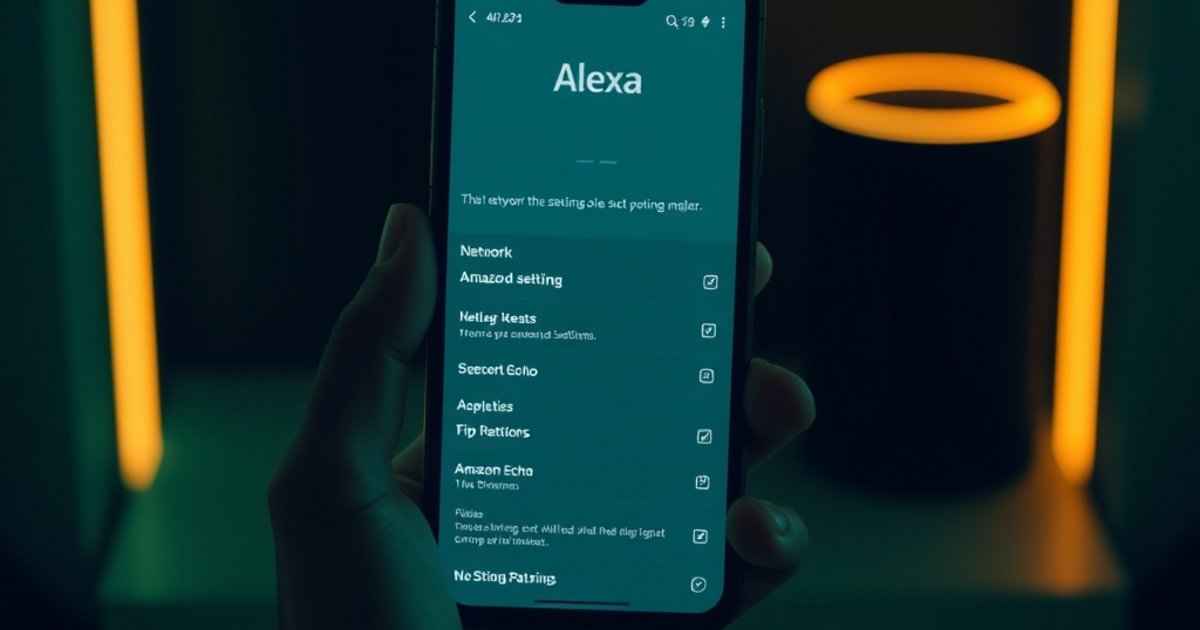
Wenn Sie Ihr WLAN ändern, sei es durch einen neuen Router, einen Umzug oder ein neues Passwort, müssen Sie auch Ihre Alexa-Geräte neu verbinden. Dies ist ein einfacher Vorgang, den Sie über die Alexa-App auf Ihrem Smartphone oder Tablet durchführen können. Danach ist Ihr Echo-Gerät wieder online und voll funktionsfähig.
Inhalt
Kurz gesagt
Um das WLAN Ihrer Alexa zu ändern, öffnen Sie die Alexa-App, wählen Sie das entsprechende Echo-Gerät aus und gehen Sie zu den Geräteeinstellungen. Dort finden Sie die Option, das WLAN-Netzwerk zu aktualisieren und Ihr Gerät neu zu verbinden.
So ändern Sie das WLAN für Ihr Alexa-Gerät
Die Umstellung des WLAN-Netzwerks für Ihr Amazon Echo-Gerät ist in wenigen Schritten erledigt. Sie benötigen dafür lediglich Ihr Smartphone oder Tablet mit der installierten Alexa-App und die Zugangsdaten für Ihr neues WLAN.
- Alexa-App öffnen: Starten Sie die Alexa-App auf Ihrem Smartphone oder Tablet. Stellen Sie sicher, dass Ihr Mobilgerät mit dem neuen WLAN-Netzwerk verbunden ist, das Sie auch für Alexa nutzen möchten.
- Geräte auswählen: Tippen Sie unten rechts auf das Symbol „Geräte“.
- Echo & Alexa finden: Wählen Sie oben in der Liste „Echo & Alexa“ aus. Hier sehen Sie alle Ihre registrierten Echo-Geräte.
- Gerät auswählen: Tippen Sie auf das Echo-Gerät, dessen WLAN Sie ändern möchten.
- Geräteeinstellungen öffnen: Scrollen Sie nach unten und tippen Sie auf das Zahnrad-Symbol „Einstellungen“.
- WLAN-Netzwerk ändern: Im Bereich „Drahtlosnetzwerk“ tippen Sie auf „WLAN-Netzwerk ändern“.
- Gerät in den Einrichtungsmodus versetzen: Die App fordert Sie nun auf, Ihr Echo-Gerät in den Einrichtungsmodus zu versetzen. Dies geschieht, indem Sie die Aktionstaste (der Punkt auf dem Gerät, meist mit einem Kreis versehen) für etwa sechs Sekunden gedrückt halten, bis der Lichtring orange leuchtet. Bei Echo Show-Geräten kann es sein, dass Sie stattdessen auf dem Bildschirm des Geräts den Anweisungen folgen müssen oder die Option „WLAN ändern“ direkt auf dem Gerät auswählen können.
- Verbindung herstellen: Sobald der Lichtring orange leuchtet, tippen Sie in der App auf „Weiter“. Die App sucht nun nach verfügbaren WLAN-Netzwerken.
- Neues WLAN auswählen und verbinden: Wählen Sie Ihr neues WLAN-Netzwerk aus der Liste aus und geben Sie das WLAN-Passwort ein. Tippen Sie anschließend auf „Verbinden“.
- Bestätigung abwarten: Ihr Echo-Gerät verbindet sich nun mit dem neuen WLAN. Der Lichtring wechselt von Orange zu Blau und schließlich zu einem durchgängigen Blau, bevor er erlischt. Alexa wird Ihnen per Sprachausgabe bestätigen, dass die Verbindung erfolgreich war.
Sollten Sie mehrere Echo-Geräte besitzen, wiederholen Sie diesen Vorgang für jedes Gerät einzeln.
Was tun, wenn die Verbindung nicht klappt?
Manchmal kann es vorkommen, dass die Verbindung zum neuen WLAN nicht auf Anhieb funktioniert. Hier sind einige typische Fehlerquellen und Lösungsansätze:
- Falsches Passwort: Überprüfen Sie das eingegebene WLAN-Passwort genau. Achten Sie auf Groß- und Kleinschreibung sowie Sonderzeichen.
- Abstand zum Router: Stellen Sie sicher, dass Ihr Echo-Gerät nicht zu weit vom WLAN-Router entfernt ist. Eine zu große Distanz oder dicke Wände können das Signal schwächen.
- Router-Neustart: Starten Sie Ihren WLAN-Router neu, indem Sie ihn für etwa 30 Sekunden vom Strom trennen und dann wieder anschließen. Warten Sie, bis der Router vollständig hochgefahren ist und alle Lichter normal leuchten.
- Alexa-App aktualisieren: Stellen Sie sicher, dass Ihre Alexa-App auf dem neuesten Stand ist. Veraltete App-Versionen können zu Verbindungsproblemen führen.
- Gerät neustarten: Trennen Sie Ihr Echo-Gerät für kurze Zeit vom Strom und schließen Sie es dann wieder an. Dies kann kleinere Softwarefehler beheben.
- Frequenzband prüfen: Viele Router senden auf zwei Frequenzbändern: 2,4 GHz und 5 GHz. Ältere Echo-Geräte unterstützen möglicherweise nur das 2,4-GHz-Band. Stellen Sie sicher, dass Ihr Router auch ein 2,4-GHz-Netzwerk bereitstellt und Sie sich mit diesem verbinden. In den Router-Einstellungen können Sie oft die Namen der beiden Netzwerke anpassen, um sie leichter unterscheiden zu können (z.B. "MeinWLAN_2.4GHz" und "MeinWLAN_5GHz").
- Temporäre Deaktivierung des 5-GHz-Bandes: Falls Ihr Router ein kombiniertes WLAN-Netzwerk mit einem Namen für beide Frequenzbänder nutzt, kann es helfen, das 5-GHz-Band in den Router-Einstellungen temporär zu deaktivieren. Verbinden Sie Alexa dann mit dem 2,4-GHz-Band und aktivieren Sie das 5-GHz-Band anschließend wieder.
- Werkseinstellungen zurücksetzen: Als letzte Option können Sie Ihr Echo-Gerät auf die Werkseinstellungen zurücksetzen. Beachten Sie, dass dabei alle persönlichen Einstellungen und Daten gelöscht werden. Die genaue Vorgehensweise variiert je nach Echo-Modell; meist müssen Sie eine bestimmte Taste lange gedrückt halten (oft die Mikrofon-Aus-Taste oder die Aktionstaste). Informationen dazu finden Sie in der Bedienungsanleitung Ihres spezifischen Echo-Geräts oder auf der Amazon-Supportseite.
Fazit
Das Ändern des WLAN-Netzwerks für Ihr Amazon Echo-Gerät ist in der Regel ein unkomplizierter Vorgang, der nur wenige Minuten in Anspruch nimmt. Mit der Schritt-für-Schritt-Anleitung über die Alexa-App können Sie Ihr Gerät schnell wieder online bringen. Sollten dennoch Probleme auftreten, helfen die genannten Lösungsansätze, die Verbindung wiederherzustellen und Ihre Alexa wie gewohnt zu nutzen.
Häufige Fragen
Muss ich alle meine Smart-Home-Geräte neu verbinden, wenn ich das WLAN ändere?
Ja, alle Smart-Home-Geräte, die direkt mit Ihrem WLAN-Netzwerk verbunden sind, müssen neu eingerichtet werden. Geräte, die über einen Hub (z.B. Philips Hue Bridge) oder ein anderes Protokoll (z.B. Zigbee, wenn sie direkt mit Alexa verbunden sind) kommunizieren, müssen unter Umständen nicht neu verbunden werden, solange der Hub weiterhin Zugriff auf das neue WLAN hat.
Kann ich das WLAN für Alexa auch ohne die App ändern?
In den meisten Fällen ist die Alexa-App für die Änderung des WLAN-Netzwerks erforderlich, da sie den Einrichtungsprozess steuert und die Zugangsdaten sicher an das Echo-Gerät übermittelt. Bei Echo Show-Geräten mit Bildschirm können Sie die WLAN-Einstellungen teilweise auch direkt am Gerät vornehmen.
Was passiert, wenn ich mein Echo-Gerät auf die Werkseinstellungen zurücksetze?
Wenn Sie Ihr Echo-Gerät auf die Werkseinstellungen zurücksetzen, werden alle persönlichen Daten, Einstellungen und Verknüpfungen mit Ihrem Amazon-Konto gelöscht. Das Gerät ist dann wieder im Auslieferungszustand und muss komplett neu eingerichtet werden, als wäre es ein neues Gerät. Dies ist oft eine letzte Option, wenn andere Lösungsversuche fehlschlagen.
Kostenlos · Sonntags · jederzeit abbestellbar
Der SchlauImNetz-Wochenbrief
Einmal pro Woche die neuen Warnungen und Anleitungen in Ihrem Postfach – kurz zusammengefasst, damit Sie nichts Wichtiges verpassen.
Als Dankeschön: unsere Sicherheits-Checkliste zum Ausdrucken.
Nützliches Zubehör
Häufige Lösungen für die Probleme aus diesem Beitrag:
- WLAN-Repeater auf Amazon für schwaches WLAN
- USB-C-Ladegeräte auf Amazon für Handy und Laptop
- Powerbanks auf Amazon für unterwegs
Transparenz: Dieser Block enthält Werbung / Partnerlink. Kaufen Sie über einen dieser Links ein, erhalten wir eine Provision. Für Sie ändert sich der Preis nicht. Als Amazon-Partner verdienen wir an qualifizierten Verkäufen.
Weiterlesen
 Technik
Instagram-Konto übertragen: So wechseln Sie sicher den Besitzer
Sie möchten Ihr Instagram-Konto übertragen? Dieser Ratgeber erklärt Schritt für Schritt, wie Sie den Besitzer sicher wechseln…
 Technik
Samsung Smart TV: YouTube-App mit PIN sperren
Sie möchten die YouTube-App auf Ihrem Samsung Smart TV sperren? Erfahren Sie Schritt für Schritt, wie Sie YouTube mit einer PIN…
 Technik
WhatsApp wiederherstellen auf dem Samsung-Handy: Anleitung
WhatsApp auf dem Samsung-Handy wiederherstellen: So spielen Sie Ihr Chat-Backup aus Google Drive oder dem lokalen Speicher…