
Windows 11: Sicheren Start (Secure Boot) aktivieren – so geht’s
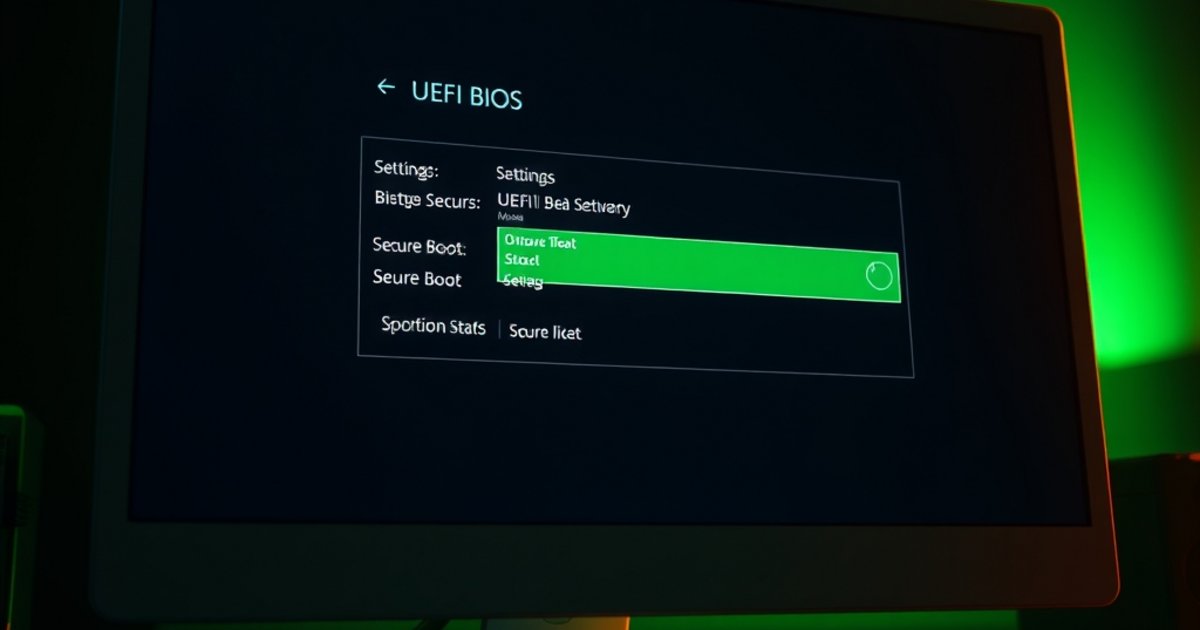
Um den Sicheren Start (Secure Boot) für Windows 11 zu aktivieren, müssen Sie Ihren Computer neu starten, das UEFI-Menü (früher BIOS) aufrufen und dort die entsprechende Funktion einschalten. Diese Sicherheitsfunktion ist eine zwingende Voraussetzung für die Installation und den fehlerfreien Betrieb von Windows 11, da sie das Laden von Schadsoftware beim Hochfahren des PCs verhindert. In dieser Anleitung zeigen wir Ihnen Schritt für Schritt, wie Sie den Status prüfen und die Aktivierung auf jedem Computer sicher durchführen.
Inhalt
Kurz gesagt
Prüfen Sie zuerst in Windows über das Programm "Systeminformationen", ob der "Sichere Startzustand" auf "Aus" steht. Starten Sie dann den PC neu, drücken Sie beim Hochfahren die herstellerspezifische Taste (meist F2, F12 oder Entf), um das UEFI-Menü zu öffnen, navigieren Sie zum Reiter "Security" oder "Boot", stellen Sie "Secure Boot" auf "Enabled" (Aktiviert) und speichern Sie die Einstellungen mit F10.
Woran erkenne ich, ob der Sichere Start bereits aktiv ist?
Bevor Sie Änderungen an den tiefen Systemeinstellungen Ihres Computers vornehmen, sollten Sie prüfen, ob der Sichere Start nicht vielleicht schon eingeschaltet ist. Windows bietet dafür ein einfaches Bordwerkzeug an, sodass Sie keine zusätzliche Software installieren müssen.
- Drücken Sie die Tastenkombination Windows-Taste + R auf Ihrer Tastatur. Es öffnet sich das kleine Fenster "Ausführen".
- Tippen Sie in das Eingabefeld den Befehl msinfo32 ein und klicken Sie auf "OK" oder drücken Sie die Eingabetaste. Das Fenster "Systeminformationen" öffnet sich.
- Klicken Sie auf der linken Seite auf den obersten Punkt Systemübersicht.
- Suchen Sie in der rechten Spalte nach dem Eintrag BIOS-Modus. Hier muss zwingend UEFI stehen. Steht dort "Vorgängerversion" (oder "Legacy"), ist Ihr Windows im alten BIOS-Modus installiert. In diesem Fall lässt sich der Sichere Start nicht ohne Weiteres aktivieren.
- Suchen Sie etwas weiter unten nach dem Eintrag Sicherer Startzustand. Steht dort "Ein", ist alles korrekt eingestellt. Steht dort Aus, müssen Sie den Sicheren Start im UEFI-Menü aktivieren.
Wie gelange ich in das UEFI-Menü meines Computers?
Das UEFI-Menü ist ein herstellerabhängiges Einstellungsmenü, das geladen wird, noch bevor Windows startet. Um dorthin zu gelangen, gibt es zwei Wege: den klassischen Weg über eine Taste beim Systemstart und den modernen Weg direkt aus den Windows-Einstellungen heraus. Der Weg über Windows ist oft der einfachere, da moderne Computer extrem schnell hochfahren und man den Moment für den Tastendruck leicht verpasst.
Weg A: Über die Windows-Einstellungen (Empfohlen)
- Öffnen Sie die Windows-Einstellungen, indem Sie die Tastenkombination Windows-Taste + I drücken.
- Navigieren Sie zu System > Wiederherstellung.
- Suchen Sie den Punkt "Erweiterter Start" und klicken Sie rechts daneben auf die Schaltfläche Jetzt neu starten. Bestätigen Sie den Hinweis.
- Ihr PC startet nun neu und zeigt einen blauen Bildschirm mit verschiedenen Optionen. Klicken Sie nacheinander auf Problembehandlung > Erweiterte Optionen > UEFI-Firmwareeinstellungen.
- Klicken Sie auf Neu starten. Ihr Computer startet direkt in das UEFI-Menü.
Weg B: Über eine Taste beim PC-Start
Sollte der PC nicht mehr in Windows starten, schalten Sie das Gerät ein und drücken Sie sofort wiederholt (im Sekundentakt) die richtige Taste auf der Tastatur. Welche Taste das ist, hängt vom Hersteller Ihres Mainboards oder Laptops ab:
- Acer, Asus, Dell, Lenovo, Toshiba: Taste F2
- HP: Taste F10 oder die Esc-Taste
- Selbstgebaute PCs (Gigabyte, MSI, ASRock): Taste Entf (oder "Delete")
Achtung bei älteren Systemen
Wenn Ihr Windows im alten "Legacy"- oder "CSM"-Modus installiert wurde (siehe Prüfung im ersten Schritt), wird der PC nach der Aktivierung von Secure Boot eventuell nicht mehr starten. Sie müssen in diesem Fall zuerst Ihre Festplatte vom alten MBR-Format in das moderne GPT-Format konvertieren. Tun Sie dies nicht ohne vorheriges Backup Ihrer persönlichen Daten!
Was tun, wenn die Option im UEFI-Menü ausgegraut oder nicht sichtbar ist?
In manchen UEFI-Menüs ist die Option "Secure Boot" zwar vorhanden, lässt sich aber nicht anklicken (sie ist "ausgegraut") oder steht fest auf "Disabled". Dies ist eine häufige Hürde, die sich jedoch mit wenigen Handgriffen lösen lässt. Das System sperrt diese Funktion aus Sicherheitsgründen, solange kein Administrator-Passwort für das UEFI vergeben wurde oder die Standard-Sicherheitsschlüssel nicht geladen sind.
Lösung 1: Ein UEFI-Passwort festlegen
Navigieren Sie im UEFI mit den Pfeiltasten zum Reiter Security (Sicherheit). Suchen Sie nach dem Punkt Set Supervisor Password (oder "Administrator Password"). Vergeben Sie ein einfaches Passwort, das Sie sich gut merken können. Nach dem Speichern und einem erneuten Aufruf des UEFI-Menüs ist die Option "Secure Boot" in der Regel freigeschaltet. Sie können das Passwort später auf demselben Weg wieder löschen, indem Sie es ändern und das Feld für das neue Passwort leer lassen.
Lösung 2: Werksschlüssel laden (Key Management)
Manchmal verlangt das System, dass die standardmäßigen Sicherheitsschlüssel installiert werden, bevor Secure Boot aktiviert werden kann. Suchen Sie im Bereich "Secure Boot" nach einer Option namens Install Default Secure Boot Keys, Reset to Setup Mode oder Restore Factory Keys. Bestätigen Sie diese Aktion. Danach wechselt der Status von "Custom" auf "Standard" und der Sichere Start lässt sich aktivieren.
Schritt-für-Schritt: Secure Boot im UEFI aktivieren
Da jeder Hersteller sein UEFI-Menü anders gestaltet, unterscheiden sich die Bezeichnungen leicht. Die grundlegenden Schritte sind jedoch bei allen Geräten identisch. Sie steuern das Menü entweder mit der Maus oder mit den Pfeiltasten, der Eingabetaste (Enter) und der Esc-Taste Ihrer Tastatur.
- Suchen Sie den richtigen Reiter: Suchen Sie nach einem Menüpunkt namens Boot, Security (Sicherheit), System Configuration oder Advanced (Erweitert).
- CSM deaktivieren (falls vorhanden): Suchen Sie nach einer Option namens "CSM" (Compatibility Support Module) oder "Legacy Boot". Diese Option muss auf Disabled (Deaktiviert) stehen, da Secure Boot nur im reinen UEFI-Modus funktioniert.
- Secure Boot aktivieren: Suchen Sie den Eintrag Secure Boot. Ändern Sie den Wert von "Disabled" auf Enabled (Aktiviert).
- Einstellungen speichern: Drücken Sie die Taste F10 auf Ihrer Tastatur. Dies ist bei fast allen Herstellern die Abkürzung für "Save and Exit" (Speichern und Beenden). Bestätigen Sie die Abfrage mit "Yes" oder "Ja".
Ihr Computer startet nun neu und lädt Windows 11 mit aktivem Sicheren Start. Sie können dies nun wie im ersten Abschnitt beschrieben in den "Systeminformationen" überprüfen.
Fazit
Die Aktivierung des Sicheren Starts ist kein Hexenwerk, erfordert aber den kurzen Ausflug in das UEFI-Menü des Computers. Diese Hürde schützt Ihr System effektiv vor Schadsoftware, die sich noch vor dem Virenscanner beim Systemstart einnisten möchte. Sollten Sie bei der Installation von Windows 11 auf Probleme stoßen, ist der fehlende Sichere Start zusammen mit dem TPM-2.0-Modul die häufigste Ursache. Mit den oben genannten Schritten ist Ihr PC bestens für die Zukunft gerüstet.
Häufige Fragen
Kann ich Windows 11 auch ohne Sicheren Start (Secure Boot) installieren?
Offiziell setzt Microsoft den Sicheren Start für Windows 11 zwingend voraus. Es gibt zwar inoffizielle Wege, diese Prüfung bei der Installation mithilfe von Tools wie "Rufus" zu umgehen, davon ist jedoch abzuraten. Ohne Secure Boot erhalten Sie unter Umständen zukünftig keine wichtigen Sicherheitsupdates mehr und einige Programme (insbesondere Spiele mit Anti-Cheat-Software) verweigern den Dienst.
Macht der Sichere Start meinen Computer langsamer?
Nein, der Sichere Start hat keinerlei negativen Einfluss auf die Geschwindigkeit Ihres Computers. Die Überprüfung der digitalen Signaturen der Startdateien findet in Bruchteilen einer Sekunde beim Einschalten des PCs statt. Im laufenden Betrieb unter Windows merken Sie keinen Unterschied.
Was tun, wenn der PC nach der Aktivierung nicht mehr startet?
Wenn der PC nach der Aktivierung in einer Endlosschleife im UEFI landet, ist Ihr Windows wahrscheinlich im alten "Legacy"-Modus statt im "UEFI"-Modus installiert. Gehen Sie in diesem Fall wieder ins UEFI-Menü, stellen Sie "Secure Boot" zurück auf "Disabled", aktivieren Sie "CSM" wieder und speichern Sie. Der PC startet nun wieder normal. Sie müssen dann zuerst Ihre Systemfestplatte in das GPT-Partitionslayout konvertieren, bevor Sie Secure Boot dauerhaft aktivieren können.
Kostenlos · Sonntags · jederzeit abbestellbar
Der SchlauImNetz-Wochenbrief
Einmal pro Woche die neuen Warnungen und Anleitungen in Ihrem Postfach – kurz zusammengefasst, damit Sie nichts Wichtiges verpassen.
Als Dankeschön: unsere Sicherheits-Checkliste zum Ausdrucken.
Für Ihre Datensicherung
Eine Sicherung braucht einen zweiten Speicherort. Diese Geräte eignen sich dafür:
- Externe Festplatten auf Amazon für Fotos und Dokumente
- USB-Sticks auf Amazon für wichtige Dateien unterwegs
- Sicherheitsschlüssel (FIDO2) auf Amazon für Anmeldung ohne Passwort
Transparenz: Dieser Block enthält Werbung / Partnerlink. Kaufen Sie über einen dieser Links ein, erhalten wir eine Provision. Für Sie ändert sich der Preis nicht. Als Amazon-Partner verdienen wir an qualifizierten Verkäufen.
Weiterlesen
 Sicherheit
Sparkasse Online-Banking entsperren: So erhalten Sie wieder Zugang
Ihr Sparkassen Online-Banking ist gesperrt? Erfahren Sie Schritt für Schritt, wie Sie Ihr Sparkassen Online-Banking entsperren…
 Sicherheit
Android-Handy löschen vor Verkauf: So setzen Sie es komplett zurück
Sie möchten Ihr Android-Handy vor dem Verkauf löschen? Erfahren Sie Schritt für Schritt, wie Sie Ihr Smartphone vollständig…
 Sicherheit
WhatsApp mit PIN sperren: So schützen Sie Ihre Chats
Sie möchten WhatsApp mit PIN sperren? Erfahren Sie in dieser Anleitung, wie Sie die App-Sperre für Ihre Chats auf Android und…