
WhatsApp mit PIN sperren: So schützen Sie Ihre Chats
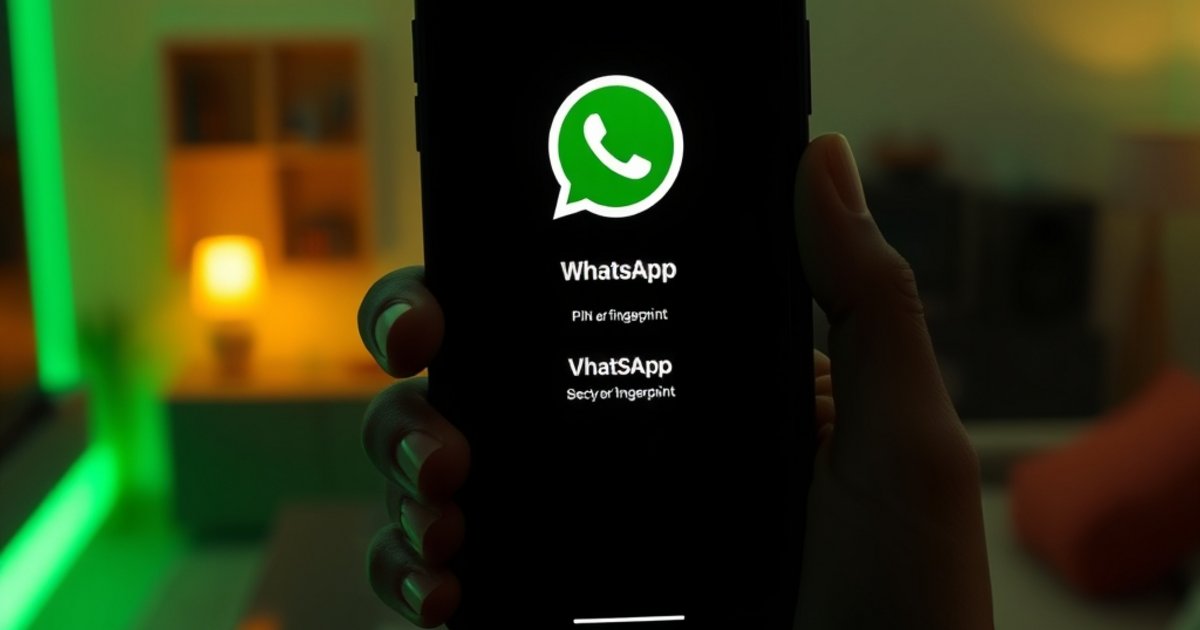
Sie möchten Ihre WhatsApp-Chats vor neugierigen Blicken schützen? Die gute Nachricht ist: Sie können WhatsApp direkt in der App mit einer PIN, Ihrem Fingerabdruck oder per Face ID sperren. So stellen Sie sicher, dass niemand Ihre privaten Nachrichten lesen kann, selbst wenn er Zugriff auf Ihr entsperrtes Smartphone hat.
Inhalt
Kurz gesagt
Um WhatsApp zu sperren, öffnen Sie die Einstellungen der App. Unter „Datenschutz“ finden Sie die Option „App-Sperre“ (Android) oder „Bildschirmsperre“ (iPhone). Aktivieren Sie diese und wählen Sie die gewünschte Sperrmethode (PIN, Fingerabdruck oder Face ID) sowie die Dauer, nach der die Sperre aktiv werden soll.
Warum sollte ich WhatsApp sperren?
Die Sperre Ihres Smartphones schützt zwar vor unbefugtem Zugriff auf das Gerät selbst, aber nicht immer auf einzelne Apps. Wenn Sie Ihr Smartphone kurz aus der Hand geben – sei es an Freunde, Familie oder Kollegen – könnten diese theoretisch Ihre WhatsApp-Chats öffnen und lesen. Eine zusätzliche App-Sperre für WhatsApp bietet hier eine wichtige Schutzschicht. Sie sorgt dafür, dass selbst bei einem entsperrten Telefon ein weiterer Authentifizierungsschritt erforderlich ist, um auf Ihre Nachrichten zuzugreifen.
Dies ist besonders relevant, wenn Sie sensible Informationen über WhatsApp austauschen oder wenn Sie einfach Ihre Privatsphäre wahren möchten. Die Sperre verhindert auch, dass Kinder versehentlich Nachrichten senden oder löschen, wenn sie mit Ihrem Telefon spielen.
WhatsApp mit PIN, Fingerabdruck oder Face ID sperren (Android)
Auf Android-Smartphones können Sie die App-Sperre für WhatsApp einfach über die Einstellungen der App aktivieren. Gehen Sie dabei wie folgt vor:
- Öffnen Sie WhatsApp auf Ihrem Android-Smartphone.
- Tippen Sie oben rechts auf die drei Punkte, um das Menü zu öffnen.
- Wählen Sie Einstellungen.
- Gehen Sie zu Datenschutz.
- Scrollen Sie ganz nach unten und tippen Sie auf App-Sperre.
- Aktivieren Sie den Schalter bei Fingerabdruck entsperren.
- Bestätigen Sie Ihre Identität, indem Sie Ihren Fingerabdruck scannen, der bereits für die Entsperrung Ihres Smartphones registriert ist. Falls Sie noch keinen Fingerabdruck eingerichtet haben, werden Sie aufgefordert, dies in den Systemeinstellungen Ihres Telefons nachzuholen.
- Wählen Sie nun, wann die Sperre aktiv werden soll:
- Sofort: WhatsApp wird sofort gesperrt, sobald Sie die App verlassen.
- Nach 1 Minute: Die Sperre wird nach einer Minute Inaktivität aktiv.
- Nach 30 Minuten: Die Sperre wird nach 30 Minuten Inaktivität aktiv.
Wir empfehlen, „Sofort“ zu wählen, um den bestmöglichen Schutz zu gewährleisten.
- Optional können Sie unter „Inhalte in Benachrichtigungen anzeigen“ festlegen, ob der Inhalt von Nachrichten in den Benachrichtigungen sichtbar sein soll, auch wenn WhatsApp gesperrt ist. Deaktivieren Sie diese Option, wenn Sie maximale Privatsphäre wünschen.
Nach der Aktivierung wird WhatsApp jedes Mal, wenn Sie die App öffnen (oder nach der gewählten Zeitspanne), Ihren Fingerabdruck oder Ihre PIN verlangen. Sollte der Fingerabdruck nicht erkannt werden, haben Sie in der Regel die Möglichkeit, stattdessen Ihre Geräte-PIN einzugeben.
WhatsApp mit Face ID oder Touch ID sperren (iPhone)
Für iPhone-Nutzer funktioniert die Sperre ähnlich und nutzt die biometrischen Funktionen des Geräts, also Face ID oder Touch ID. So richten Sie die Sperre ein:
- Öffnen Sie WhatsApp auf Ihrem iPhone.
- Tippen Sie unten rechts auf Einstellungen.
- Gehen Sie zu Datenschutz.
- Scrollen Sie nach unten und tippen Sie auf Bildschirmsperre.
- Aktivieren Sie den Schalter bei Face ID erfordern oder Touch ID erfordern (je nachdem, welches Modell Sie besitzen).
- Wählen Sie nun, wann die Sperre aktiv werden soll:
- Sofort: WhatsApp wird sofort gesperrt, sobald Sie die App verlassen.
- Nach 1 Minute: Die Sperre wird nach einer Minute Inaktivität aktiv.
- Nach 15 Minuten: Die Sperre wird nach 15 Minuten Inaktivität aktiv.
- Nach 1 Stunde: Die Sperre wird nach einer Stunde Inaktivität aktiv.
Für den besten Schutz empfehlen wir, „Sofort“ zu wählen.
Sobald die Bildschirmsperre aktiviert ist, müssen Sie sich bei jedem Öffnen von WhatsApp (oder nach der gewählten Zeitspanne) mit Face ID oder Touch ID authentifizieren. Falls die biometrische Erkennung fehlschlägt, können Sie stattdessen den Code Ihres iPhones eingeben.
Was tun, wenn die Option „App-Sperre“ oder „Bildschirmsperre“ fehlt?
Sollten Sie die genannten Optionen in den WhatsApp-Einstellungen nicht finden, gibt es ein paar mögliche Ursachen:
- Veraltete WhatsApp-Version: Stellen Sie sicher, dass Ihre WhatsApp-App auf dem neuesten Stand ist. Öffnen Sie den Google Play Store (Android) oder den App Store (iPhone), suchen Sie nach WhatsApp und prüfen Sie, ob ein Update verfügbar ist. Führen Sie es gegebenenfalls durch.
- Veraltetes Betriebssystem: Die Funktion benötigt eine bestimmte Version des Betriebssystems. Prüfen Sie, ob für Ihr Smartphone ein Systemupdate verfügbar ist. Gehen Sie dazu in die allgemeinen Einstellungen Ihres Telefons (nicht die WhatsApp-Einstellungen) und suchen Sie nach „Software-Update“ oder „Systemaktualisierung“.
- Keine biometrischen Daten eingerichtet: Die App-Sperre nutzt die auf Ihrem Gerät hinterlegten Fingerabdrücke oder Face ID. Wenn Sie diese noch nicht eingerichtet haben, müssen Sie dies zuerst in den Systemeinstellungen Ihres Smartphones tun.
- Android: Gehen Sie zu den Einstellungen Ihres Telefons > Sicherheit oder Biometrie und Passwörter > Fingerabdruck und folgen Sie den Anweisungen.
- iPhone: Gehen Sie zu den Einstellungen Ihres iPhones > Face ID & Code oder Touch ID & Code und folgen Sie den Anweisungen.
In seltenen Fällen kann es auch vorkommen, dass die Funktion auf sehr alten Gerätemodellen oder bestimmten angepassten Android-Versionen nicht verfügbar ist. Dies ist jedoch die Ausnahme.
Fazit
Die Aktivierung der App-Sperre in WhatsApp ist ein einfacher, aber effektiver Schritt, um Ihre Privatsphäre zu schützen. Ob mit PIN, Fingerabdruck oder Face ID – Sie erhöhen die Sicherheit Ihrer persönlichen Chats erheblich und verhindern, dass Unbefugte Ihre Nachrichten lesen können. Nehmen Sie sich die wenigen Minuten Zeit, um diese wichtige Schutzfunktion einzurichten und sorgen Sie so für mehr Ruhe und Sicherheit im digitalen Alltag.
Häufige Fragen
Kann ich WhatsApp mit einem separaten PIN sperren, der sich von meiner Geräte-PIN unterscheidet?
Nein, die WhatsApp-App-Sperre nutzt die bereits auf Ihrem Smartphone eingerichteten biometrischen Daten (Fingerabdruck, Face ID/Touch ID) oder alternativ die Geräte-PIN/den Geräte-Code. Sie können keinen separaten, nur für WhatsApp gültigen PIN direkt in der App festlegen.
Was passiert, wenn ich meinen Fingerabdruck oder Face ID nicht nutzen kann?
Sollten Sie Ihren Fingerabdruck oder Face ID nicht nutzen können (z. B. bei schmutzigen Händen oder schlechten Lichtverhältnissen), bietet WhatsApp immer eine Ausweichmöglichkeit an. Sie können dann stattdessen die PIN oder den Code Ihres Smartphones eingeben, um die App zu entsperren.
Schützt die WhatsApp-Sperre auch vor dem Lesen von Nachrichten in der Benachrichtigungsleiste?
Standardmäßig kann es sein, dass Nachrichteninhalte weiterhin in der Benachrichtigungsleiste angezeigt werden, auch wenn WhatsApp gesperrt ist. Auf Android können Sie dies in den WhatsApp-Einstellungen unter „App-Sperre“ durch Deaktivieren von „Inhalte in Benachrichtigungen anzeigen“ verhindern. Auf dem iPhone steuern Sie dies über die allgemeinen iPhone-Einstellungen unter „Mitteilungen“ > „WhatsApp“ > „Vorschauen zeigen“.
Kostenlos · Sonntags · jederzeit abbestellbar
Der SchlauImNetz-Wochenbrief
Einmal pro Woche die neuen Warnungen und Anleitungen in Ihrem Postfach – kurz zusammengefasst, damit Sie nichts Wichtiges verpassen.
Als Dankeschön: unsere Sicherheits-Checkliste zum Ausdrucken.
Für Ihre Datensicherung
Eine Sicherung braucht einen zweiten Speicherort. Diese Geräte eignen sich dafür:
- Externe Festplatten auf Amazon für Fotos und Dokumente
- USB-Sticks auf Amazon für wichtige Dateien unterwegs
- Sicherheitsschlüssel (FIDO2) auf Amazon für Anmeldung ohne Passwort
Transparenz: Dieser Block enthält Werbung / Partnerlink. Kaufen Sie über einen dieser Links ein, erhalten wir eine Provision. Für Sie ändert sich der Preis nicht. Als Amazon-Partner verdienen wir an qualifizierten Verkäufen.
Weiterlesen
 Sicherheit
Sparkasse Online-Banking entsperren: So erhalten Sie wieder Zugang
Ihr Sparkassen Online-Banking ist gesperrt? Erfahren Sie Schritt für Schritt, wie Sie Ihr Sparkassen Online-Banking entsperren…
 Sicherheit
Android-Handy löschen vor Verkauf: So setzen Sie es komplett zurück
Sie möchten Ihr Android-Handy vor dem Verkauf löschen? Erfahren Sie Schritt für Schritt, wie Sie Ihr Smartphone vollständig…
 Sicherheit
KI-Anrufe erkennen: Gefälschte Stimmen am Telefon entlarven
KI-Anrufe erkennen: Erfahren Sie, wie Sie geklonte Stimmen entlarven, welche Kontrollfragen helfen und wie Sie sich vor Voice…