
Windows 11 Laptop ohne Microsoft-Konto einrichten
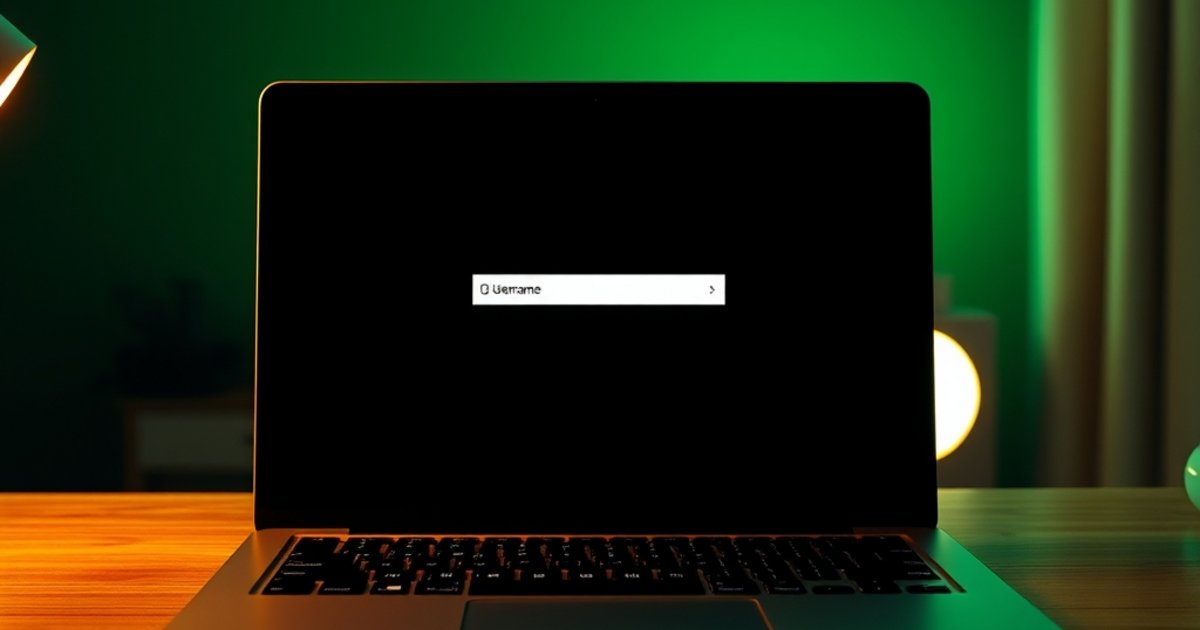
Wenn Sie einen neuen Laptop mit Windows 11 starten, verlangt Microsoft zwingend die Anmeldung mit einem Online-Konto und eine aktive Internetverbindung. Sie können diese Sperre jedoch mit einem einfachen Tastaturbefehl und einem Trick bei der Netzwerkeinrichtung umgehen, um ein klassisches, lokales Benutzerkonto anzulegen. In dieser Anleitung zeigen wir Ihnen Schritt für Schritt, wie Sie Windows 11 komplett ohne Microsoft-Konto und ohne Internetzwang einrichten.
Inhalt
Kurz gesagt
Um Windows 11 ohne Microsoft-Konto einzurichten, trennen Sie die Internetverbindung und drücken Sie im Einrichtungsbildschirm die Tastenkombination Umschalt + F10. Tippen Sie in das schwarze Fenster den Befehl OOBE\BYPASSNRO ein, drücken Sie Enter und wählen Sie nach dem Neustart die Option "Ich habe kein Internet", um ein lokales Konto zu erstellen.
Warum verlangt Windows 11 ein Microsoft-Konto?
Microsoft möchte Anwender standardmäßig in sein eigenes Ökosystem einbinden. Mit einem Microsoft-Konto werden Einstellungen, Passwörter und OneDrive-Dateien automatisch in der Cloud gespeichert. Für viele Nutzer überwiegen jedoch die Nachteile: Sie möchten Ihre persönlichen Daten nicht mit Microsoft teilen, den Laptop ohne Internetverbindung nutzen oder schlicht die Kontrolle über Ihr lokales System behalten. Während bei älteren Windows-Versionen noch ein einfacher Klick auf "Offline-Konto" ausreichte, ist diese Option in Windows 11 Home und Pro auf normalem Weg nicht mehr sichtbar. Das System verweigert die Einrichtung, wenn Sie sich nicht mit dem Internet verbinden und ein Microsoft-Konto angeben.
Schritt-für-Schritt-Anleitung: Die Online-Pflicht umgehen
Die folgende Methode funktioniert bei allen aktuellen Versionen von Windows 11 (sowohl Home als auch Pro). Sie benötigen dafür kein technisches Vorwissen. Wichtig ist, dass Sie Ihren Laptop während des gesamten Vorgangs nicht mit dem WLAN verbinden und kein Netzwerkkabel anschließen.
- Starten Sie die Einrichtung: Schalten Sie Ihren neuen Laptop ein. Wählen Sie im ersten Bildschirm Ihr Land (Deutschland) und im nächsten Schritt Ihr Tastaturlayout (Deutsch) aus. Bestätigen Sie das zweite Tastaturlayout mit "Überspringen".
- Die Aufforderung zur Netzwerkverbindung: Sie gelangen nun zu dem Bildschirm "Als Nächstes müssen Sie eine Verbindung mit einem Netzwerk herstellen". Hier gibt es standardmäßig keine Schaltfläche zum Überspringen. Verbinden Sie sich jetzt nicht mit Ihrem WLAN.
- Die Eingabeaufforderung öffnen: Drücken Sie auf Ihrer Tastatur gleichzeitig die Tasten Umschalt (Shift) und F10. Bei manchen Laptops (z. B. von HP, Lenovo oder Dell) müssen Sie zusätzlich die Taste "Fn" gedrückt halten, also Umschalt + Fn + F10. Es öffnet sich ein schwarzes Fenster (die Eingabeaufforderung).
- Den Befehl eingeben: Klicken Sie in das schwarze Fenster und tippen Sie exakt folgenden Befehl ein: OOBE\BYPASSNRO (achten Sie auf den Backslash "\", den Sie auf einer deutschen Tastatur mit der Tastenkombination "Alt Gr + ?" erzeugen).
- Bestätigen und Neustart: Drücken Sie die Eingabetaste (Enter). Der Laptop startet nun automatisch neu. Das ist völlig normal und zeigt, dass der Befehl erfolgreich war.
Achtung bei der WLAN-Auswahl nach dem Neustart
Nach dem automatischen Neustart beginnt die Einrichtung von vorne (Land und Tastaturlayout erneut auswählen). Wenn Sie wieder zum Netzwerk-Bildschirm gelangen, erscheint nun jedoch eine neue, rettende Option: Klicken Sie unten auf den blauen Schriftzug "Ich habe kein Internet". Klicken Sie im darauffolgenden Bildschirm auf "Mit eingeschränkter Einrichtung fortfahren". Verbinden Sie sich keinesfalls mit dem WLAN, da Windows sonst sofort wieder ein Online-Konto verlangt.
Wie erstelle ich das lokale Benutzerkonto?
Sobald Sie die eingeschränkte Einrichtung ausgewählt haben, lässt Windows 11 Sie ein klassisches, lokales Konto erstellen, das nur auf diesem Gerät existiert und keine Daten an Microsoft sendet.
- Benutzernamen vergeben: Geben Sie im Feld "Wer wird dieses Gerät verwenden?" Ihren gewünschten Namen ein und klicken Sie auf "Weiter".
- Passwort festlegen: Vergeben Sie ein sicheres Passwort. Wenn Sie das Feld leer lassen, startet der Laptop künftig ohne Passwortabfrage direkt zum Desktop (aus Sicherheitsgründen wird ein Passwort jedoch dringend empfohlen).
- Sicherheitsfragen beantworten: Wenn Sie ein Passwort vergeben, müssen Sie drei Sicherheitsfragen auswählen und beantworten. Diese dienen dazu, das Passwort zurückzusetzen, falls Sie es einmal vergessen sollten.
- Datenschutzeinstellungen festlegen: Im nächsten Schritt listet Microsoft verschiedene Datenschutzeinstellungen auf (z. B. Standortbestimmung, Diagnosedaten, Werbe-ID). Schieben Sie alle Regler auf "Nein" bzw. "Einfach", um die Datenübermittlung an Microsoft so gering wie möglich zu halten. Klicken Sie jeweils auf "Akzeptieren".
Windows 11 schließt nun die Einrichtung ab. Nach wenigen Minuten sehen Sie Ihren gewohnten Desktop. Erst jetzt sollten Sie Ihren Laptop mit dem WLAN oder einem Netzwerkkabel verbinden, um Updates herunterzuladen.
Was tun, wenn die Tastenkombination Umschalt + F10 nicht funktioniert?
Auf einigen modernen Laptops ist die Tastatur im Auslieferungszustand so konfiguriert, dass die F-Tasten (F1 bis F12) standardmäßig Sonderfunktionen wie Lautstärke oder Helligkeit steuern. In diesem Fall greift der normale Befehl nicht.
- Die Fn-Taste nutzen: Halten Sie die Taste "Fn" (meist unten links neben der Strg-Taste) gedrückt, während Sie Umschalt und F10 drücken.
- Externe Tastatur anschließen: Falls die Laptop-Tastatur während der Einrichtung blockiert ist, schließen Sie vorübergehend eine gewöhnliche USB-Tastatur an den Laptop an und versuchen Sie die Tastenkombination dort erneut.
- Die "E-Mail-Sperre" als Alternative: Wenn Sie absolut nicht in das schwarze Fenster gelangen, verbinden Sie den Laptop mit dem Internet. Wenn Windows nach der E-Mail-Adresse für das Microsoft-Konto fragt, geben Sie eine blockierte Adresse ein, zum Beispiel no@thankyou.com oder a@a.com. Tippen Sie ein beliebiges Passwort ein. Windows meldet daraufhin einen Fehler ("Da ist ein Fehler aufgetreten") und lässt Sie im nächsten Schritt überraschenderweise ein lokales Konto erstellen.
Fazit
Auch wenn Microsoft den Weg zum lokalen Benutzerkonto in Windows 11 bewusst versteckt hat, lässt sich die Online-Pflicht nach wie vor ohne Zusatzprogramme aushebeln. Mit dem Befehl "OOBE\BYPASSNRO" und dem Verzicht auf eine Internetverbindung während der Installation sichern Sie sich ein schnelles, privates und von Cloud-Diensten unabhängiges Betriebssystem. Sobald der Desktop geladen ist, können Sie das Internet wie gewohnt nutzen, ohne dass nachträglich ein Microsoft-Konto erzwungen wird.
Häufige Fragen
Kann ich mich später trotzdem noch mit einem Microsoft-Konto anmelden?
Ja, das ist jederzeit möglich. Wenn Sie später doch Dienste wie den Microsoft Store, Xbox-Dienste oder OneDrive nutzen möchten, können Sie Ihr lokales Konto in den Einstellungen unter "Konten > Ihre Infos" nachträglich mit einem Microsoft-Konto verknüpfen.
Funktionieren Windows-Updates auch mit einem lokalen Konto?
Ja. Sicherheitsupdates und Funktionsupdates über Windows Update werden völlig unabhängig davon heruntergeladen, ob Sie ein lokales Konto oder ein Microsoft-Konto nutzen. Ihr System bleibt also immer auf dem neuesten Stand.
Was passiert mit der BitLocker-Verschlüsselung ohne Microsoft-Konto?
Bei vielen neuen Laptops ist die Geräteverschlüsselung (BitLocker) ab Werk aktiv. Normalerweise wird der Wiederherstellungsschlüssel in Ihrem Microsoft-Konto gespeichert. Wenn Sie ein lokales Konto nutzen, sollten Sie den Schlüssel unbedingt manuell sichern. Suchen Sie im Startmenü nach "BitLocker verwalten" und sichern Sie den Schlüssel auf einem USB-Stick oder drucken Sie ihn aus, um im Notfall nicht vor einem gesperrten Gerät zu stehen.
Kostenlos · Sonntags · jederzeit abbestellbar
Der SchlauImNetz-Wochenbrief
Einmal pro Woche die neuen Warnungen und Anleitungen in Ihrem Postfach – kurz zusammengefasst, damit Sie nichts Wichtiges verpassen.
Als Dankeschön: unsere Sicherheits-Checkliste zum Ausdrucken.
Weiterlesen
 Technik
Android-Handy geht nicht mehr an: So retten Sie Ihre Daten
Wenn Ihr Android-Handy nicht mehr angeht, ist die Sorge um Ihre Daten groß. Dieser Ratgeber zeigt Ihnen Schritt für Schritt, wie…
Technik
Android-Handy geht nicht mehr an: So retten Sie Ihre Daten
Wenn Ihr Android-Handy nicht mehr angeht, ist die Sorge um Ihre Daten groß. Dieser Ratgeber zeigt Ihnen Schritt für Schritt, wie…
 Technik
WhatsApp-Chats auf neues Handy übertragen: So geht’s
Sie möchten Ihre WhatsApp-Chats auf ein neues Handy übertragen? Dieser Ratgeber zeigt Ihnen Schritt für Schritt, wie Sie Ihre…
Technik
WhatsApp-Chats auf neues Handy übertragen: So geht’s
Sie möchten Ihre WhatsApp-Chats auf ein neues Handy übertragen? Dieser Ratgeber zeigt Ihnen Schritt für Schritt, wie Sie Ihre…
 Technik
Daten von einem defekten Windows Laptop retten: Schritt-für-Schritt
Wenn Ihr Windows Laptop nicht mehr startet, können Sie Ihre Daten retten, indem Sie die Festplatte ausbauen oder einen USB-Stick…
Technik
Daten von einem defekten Windows Laptop retten: Schritt-für-Schritt
Wenn Ihr Windows Laptop nicht mehr startet, können Sie Ihre Daten retten, indem Sie die Festplatte ausbauen oder einen USB-Stick…