
Microsoft-Konto: Sicherheitsschlüssel erstellen für passwortlose Anmeldung
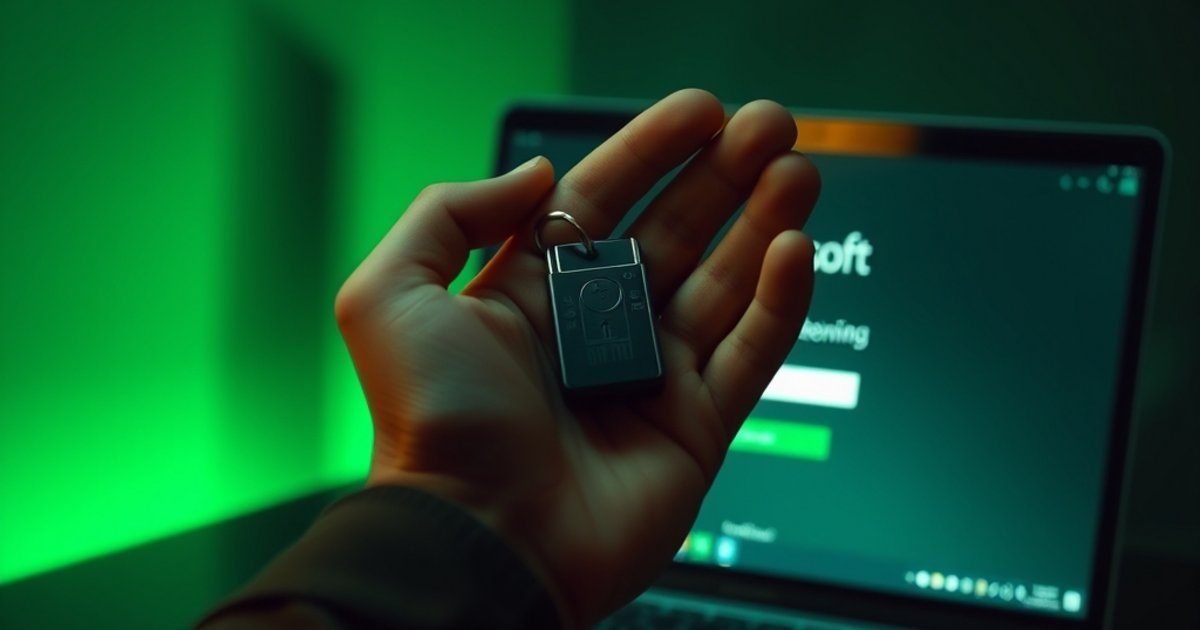
Sie möchten Ihr Microsoft-Konto sicherer machen und sich gleichzeitig bequemer anmelden? Das ist möglich, indem Sie einen physischen Sicherheitsschlüssel einrichten. Dieser ermöglicht Ihnen eine passwortlose Anmeldung und schützt Sie effektiv vor Phishing-Angriffen.
Inhalt
Kurz gesagt
Um einen Sicherheitsschlüssel für Ihr Microsoft-Konto einzurichten, melden Sie sich in Ihrem Konto an, navigieren Sie zu den Sicherheitsoptionen und folgen Sie den Schritten zur Einrichtung eines neuen Schlüssels. Danach können Sie sich passwortlos anmelden und sind besser vor Phishing geschützt.
Was ist ein Sicherheitsschlüssel und warum ist er so sicher?
Ein Sicherheitsschlüssel ist ein kleines, physisches Gerät, das Sie an Ihren Computer anschließen oder drahtlos verbinden, um sich bei Online-Diensten anzumelden. Es handelt sich dabei um einen sogenannten FIDO2-Sicherheitsschlüssel (Fast Identity Online), der einen sehr hohen Sicherheitsstandard bietet.
Der Hauptvorteil eines Sicherheitsschlüssels liegt in seiner Fähigkeit, Sie vor Phishing zu schützen. Im Gegensatz zu Passwörtern, die abgefangen oder erraten werden können, und auch im Gegensatz zu SMS-Codes oder Authenticator-Apps, die durch raffinierte Phishing-Methoden umgangen werden können, ist ein Sicherheitsschlüssel immun gegen diese Angriffe. Er funktioniert nur, wenn Sie sich auf der echten Webseite des Dienstes befinden, da er die URL der Webseite überprüft. Wenn Sie auf einer gefälschten Phishing-Seite landen, wird der Schlüssel die Anmeldung verweigern.
Zudem müssen Sie sich kein komplexes Passwort mehr merken, da der Schlüssel die Authentifizierung übernimmt. Sie stecken ihn einfach ein oder halten ihn an Ihr Gerät und bestätigen die Anmeldung meist mit einer Berührung oder einer PIN.
Voraussetzungen für die Einrichtung eines Sicherheitsschlüssels
Bevor Sie einen Sicherheitsschlüssel für Ihr Microsoft-Konto einrichten können, stellen Sie sicher, dass folgende Punkte erfüllt sind:
- Ein FIDO2-kompatibler Sicherheitsschlüssel: Dies kann beispielsweise ein YubiKey, ein Nitrokey oder ein anderer Schlüssel sein, der den FIDO2-Standard unterstützt. Achten Sie darauf, dass der Schlüssel mit Ihrem Gerät kompatibel ist (z. B. USB-A, USB-C, NFC).
- Ein aktueller Webbrowser: Nutzen Sie einen modernen Browser wie Microsoft Edge, Google Chrome, Mozilla Firefox oder Apple Safari in der neuesten Version. Diese Browser unterstützen die FIDO2-Technologie.
- Ein aktuelles Betriebssystem: Ihr Computer sollte über ein aktuelles Betriebssystem verfügen, beispielsweise Windows 10/11 oder macOS.
Es ist ratsam, vor der Einrichtung des Sicherheitsschlüssels sicherzustellen, dass Ihr Microsoft-Konto bereits mit einer Telefonnummer oder einer alternativen E-Mail-Adresse für die Wiederherstellung verknüpft ist. Dies dient als zusätzliche Absicherung, falls Sie Ihren Sicherheitsschlüssel verlieren oder er defekt ist.
Schritt-für-Schritt-Anleitung: Sicherheitsschlüssel im Microsoft-Konto einrichten
Folgen Sie dieser Anleitung, um Ihren Sicherheitsschlüssel für Ihr Microsoft-Konto einzurichten:
- Melden Sie sich in Ihrem Microsoft-Konto an: Öffnen Sie Ihren Webbrowser und gehen Sie zur Microsoft-Konto-Seite (account.microsoft.com). Melden Sie sich wie gewohnt mit Ihrem Benutzernamen und Passwort an.
- Navigieren Sie zu den Sicherheitsoptionen: Nachdem Sie angemeldet sind, klicken Sie oben in der Navigation auf „Sicherheit“.
- Wählen Sie die erweiterten Sicherheitsoptionen: Auf der Sicherheitsseite sehen Sie verschiedene Optionen. Klicken Sie auf „Erweiterte Sicherheitsoptionen“. Möglicherweise müssen Sie sich hier erneut mit Ihrem Passwort oder einem Bestätigungscode anmelden.
- Fügen Sie eine neue Anmeldemethode hinzu: Scrollen Sie nach unten zum Abschnitt „Möglichkeiten zum Nachweis Ihrer Identität“. Klicken Sie unter „Sicherheitsschlüssel“ auf „Eine neue Anmeldemethode hinzufügen“.
- Wählen Sie den Schlüsseltyp aus: Microsoft fragt Sie nun, ob Sie einen USB-Sicherheitsschlüssel oder einen NFC-Sicherheitsschlüssel einrichten möchten. Wählen Sie die passende Option für Ihren Schlüssel aus.
- Folgen Sie den Anweisungen des Browsers und des Schlüssels:
- Der Browser fordert Sie auf, den Sicherheitsschlüssel anzuschließen oder zu berühren. Stecken Sie den Schlüssel in einen freien USB-Port Ihres Computers oder halten Sie ihn an den NFC-Leser.
- Je nach Schlüsselmodell müssen Sie möglicherweise eine PIN eingeben, die Sie zuvor für den Schlüssel festgelegt haben, oder den Schlüssel berühren, um die Einrichtung zu bestätigen.
- Wenn Ihr Schlüssel noch keine PIN hat, werden Sie möglicherweise aufgefordert, eine einzurichten. Dies ist eine wichtige zusätzliche Schutzschicht, falls der Schlüssel in falsche Hände gerät.
- Benennen Sie Ihren Sicherheitsschlüssel: Nach erfolgreicher Einrichtung werden Sie aufgefordert, Ihrem Sicherheitsschlüssel einen Namen zu geben (z. B. „Mein YubiKey Laptop“ oder „Büro-Schlüssel“). Dies hilft Ihnen, mehrere Schlüssel zu unterscheiden, falls Sie weitere hinzufügen möchten.
- Bestätigen Sie die Einrichtung: Klicken Sie auf „Weiter“ oder „Fertigstellen“, um den Vorgang abzuschließen. Ihr Sicherheitsschlüssel ist nun mit Ihrem Microsoft-Konto verknüpft.
Anmeldung mit dem Sicherheitsschlüssel
Nachdem Sie Ihren Sicherheitsschlüssel erfolgreich eingerichtet haben, können Sie sich damit anmelden:
- Gehen Sie zur Microsoft-Anmeldeseite.
- Geben Sie Ihren Benutzernamen ein und klicken Sie auf „Weiter“.
- Statt nach einem Passwort zu fragen, wird Microsoft Ihnen die Option anbieten, sich mit einem Sicherheitsschlüssel anzumelden. Wählen Sie diese Option.
- Stecken Sie Ihren Sicherheitsschlüssel ein oder halten Sie ihn an den NFC-Leser.
- Bestätigen Sie die Anmeldung, indem Sie die PIN eingeben oder den Schlüssel berühren, wenn dies erforderlich ist.
Sie sind nun passwortlos und sicher angemeldet!
Wichtiger Hinweis: Schlüssel verlieren oder vergessen
Wenn Sie Ihren Sicherheitsschlüssel verlieren oder vergessen, können Sie sich weiterhin über die anderen von Ihnen eingerichteten Anmeldemethoden (z. B. Passwort, Authenticator-App, Telefonnummer) bei Ihrem Microsoft-Konto anmelden. Es ist dringend empfohlen, mindestens einen weiteren Sicherheitsschlüssel als Backup einzurichten oder eine andere sichere Anmeldemethode als Fallback zu behalten. So vermeiden Sie, dass Sie den Zugriff auf Ihr Konto verlieren.
Fazit
Die Einrichtung eines physischen Sicherheitsschlüssels für Ihr Microsoft-Konto ist eine der effektivsten Maßnahmen, um Ihre Online-Sicherheit zu erhöhen. Sie schützt Sie nicht nur zuverlässig vor Phishing-Angriffen, sondern vereinfacht auch den Anmeldevorgang, da Sie sich keine komplexen Passwörter mehr merken müssen. Nehmen Sie sich die Zeit, diese wichtige Sicherheitsfunktion zu aktivieren, um Ihr digitales Leben sicherer zu gestalten.
Häufige Fragen
Kann ich mehrere Sicherheitsschlüssel für mein Microsoft-Konto verwenden?
Ja, Sie können problemlos mehrere Sicherheitsschlüssel für Ihr Microsoft-Konto einrichten. Dies ist sogar empfehlenswert, um einen Ersatzschlüssel zu haben, falls Sie einen verlieren oder er beschädigt wird. Gehen Sie dafür einfach die Einrichtungsschritte erneut durch.
Funktioniert ein Sicherheitsschlüssel auch auf mobilen Geräten?
Ja, viele FIDO2-Sicherheitsschlüssel unterstützen auch die Anmeldung auf mobilen Geräten. Dies hängt vom Schlüssel (z. B. mit NFC oder USB-C-Anschluss) und der Unterstützung durch das Betriebssystem und die Apps auf Ihrem Smartphone oder Tablet ab. Auf Android-Geräten und iPhones mit aktueller Software ist die Unterstützung für FIDO2-Schlüssel oft gegeben.
Muss ich meinen Sicherheitsschlüssel immer bei mir tragen?
Ja, wenn Sie sich passwortlos anmelden möchten, müssen Sie den Sicherheitsschlüssel bei sich haben und an das Gerät anschließen oder daran halten, mit dem Sie sich anmelden möchten. Für den Fall, dass Sie den Schlüssel nicht dabei haben, können Sie sich aber immer noch mit den anderen von Ihnen eingerichteten Anmeldemethoden (z. B. Passwort) anmelden.
Kostenlos · Sonntags · jederzeit abbestellbar
Der SchlauImNetz-Wochenbrief
Einmal pro Woche die neuen Warnungen und Anleitungen in Ihrem Postfach – kurz zusammengefasst, damit Sie nichts Wichtiges verpassen.
Als Dankeschön: unsere Sicherheits-Checkliste zum Ausdrucken.
Für Ihre Datensicherung
Eine Sicherung braucht einen zweiten Speicherort. Diese Geräte eignen sich dafür:
- Externe Festplatten auf Amazon für Fotos und Dokumente
- USB-Sticks auf Amazon für wichtige Dateien unterwegs
- Sicherheitsschlüssel (FIDO2) auf Amazon für Anmeldung ohne Passwort
Transparenz: Dieser Block enthält Werbung / Partnerlink. Kaufen Sie über einen dieser Links ein, erhalten wir eine Provision. Für Sie ändert sich der Preis nicht. Als Amazon-Partner verdienen wir an qualifizierten Verkäufen.
Weiterlesen
 Sicherheit
Sparkasse Online-Banking entsperren: So erhalten Sie wieder Zugang
Ihr Sparkassen Online-Banking ist gesperrt? Erfahren Sie Schritt für Schritt, wie Sie Ihr Sparkassen Online-Banking entsperren…
 Sicherheit
Android-Handy löschen vor Verkauf: So setzen Sie es komplett zurück
Sie möchten Ihr Android-Handy vor dem Verkauf löschen? Erfahren Sie Schritt für Schritt, wie Sie Ihr Smartphone vollständig…
 Sicherheit
WhatsApp mit PIN sperren: So schützen Sie Ihre Chats
Sie möchten WhatsApp mit PIN sperren? Erfahren Sie in dieser Anleitung, wie Sie die App-Sperre für Ihre Chats auf Android und…