
Kleinanzeigen: Inserat nach Verkauf richtig löschen
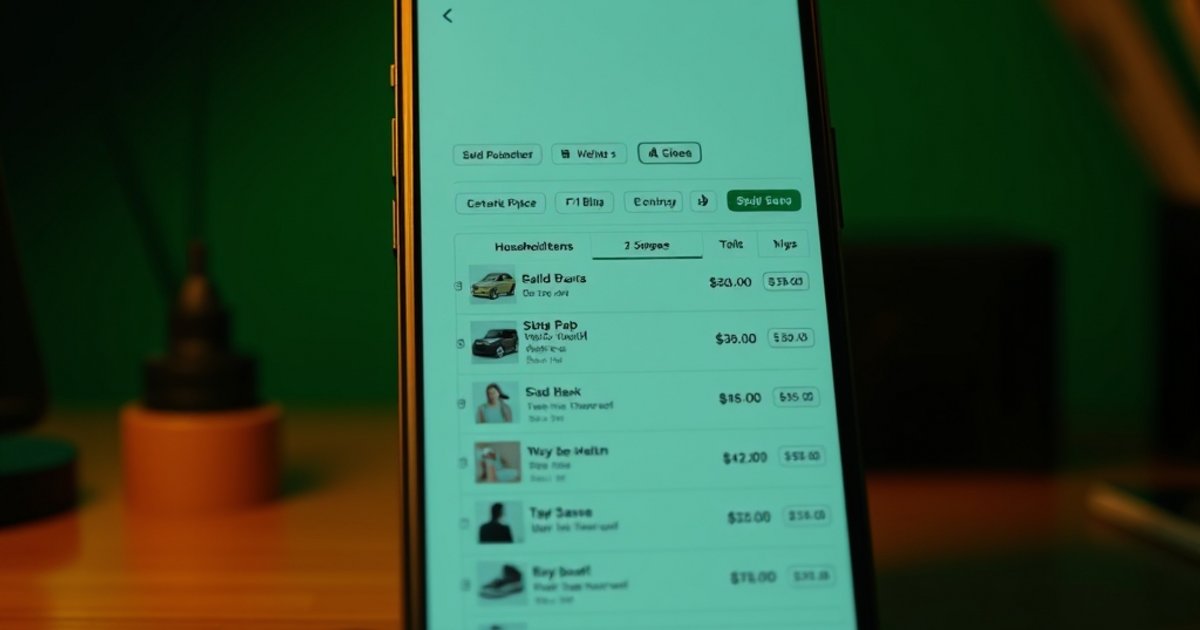
Wenn Sie einen Artikel auf Kleinanzeigen erfolgreich verkauft haben, sollten Sie die Anzeige umgehend löschen oder als reserviert markieren, um weitere Anfragen zu vermeiden. Das Entfernen eines Inserats erfolgt direkt in Ihrer Anzeigenübersicht über den Button „Löschen“ oder das Drei-Punkte-Menü. Durch das richtige Vorgehen sichern Sie sich zudem die Chatverläufe für eventuelle Rückfragen des Käufers.
Inhalt
- Warum sollte man ein Inserat nach dem Verkauf löschen?
- Schritt-für-Schritt: Anzeige in der Kleinanzeigen-App löschen
- Schritt-für-Schritt: Inserat am Computer (Browser) entfernen
- Anzeige reservieren statt löschen: Wann ist das sinnvoll?
- Was tun, wenn der Menüpunkt fehlt oder Fehler auftreten?
- Fazit
- Häufige Fragen
Kurz gesagt
Rufen Sie in der Kleinanzeigen-App oder auf der Website den Bereich „Meins“ beziehungsweise „Meine Anzeigen“ auf. Klicken Sie bei der verkauften Anzeige auf „Löschen“ (oder die drei Punkte) und wählen Sie im nachfolgenden Fenster den Grund „Ich habe den Artikel über Kleinanzeigen verkauft“. So schließen Sie den Verkauf sauber ab und können den Käufer im Anschluss bewerten.
Warum sollte man ein Inserat nach dem Verkauf löschen?
Das zeitnahe Entfernen verkaufter Artikel bringt mehrere Vorteile mit sich. Der offensichtlichste Grund ist die Vermeidung unnötiger Nachrichten: Solange Ihre Anzeige online ist, senden Ihnen Interessenten weiterhin Anfragen. Das kostet Sie Zeit und führt bei potenziellen Käufern zu Enttäuschungen.
Darüber hinaus schützt eine saubere Kontoführung Ihre Bewertung auf dem Portal. Antworten Sie Interessenten nicht mehr, weil der Artikel ohnehin weg ist, verschlechtert sich Ihre Antwortrate und Ihre durchschnittliche Antwortzeit im Profil. Beides ist für zukünftige Käufer sichtbar. Ein ehrliches und schnelles Entfernen verkaufter Gegenstände zeugt von Zuverlässigkeit.
Schritt-für-Schritt: Anzeige in der Kleinanzeigen-App löschen
Die meisten Nutzer verwalten ihre Verkäufe auf dem Smartphone. Das Löschen dauert in der App für Android und iOS nur wenige Sekunden.
- Öffnen Sie die Kleinanzeigen-App auf Ihrem Smartphone.
- Tippen Sie in der unteren Menüleiste ganz rechts auf das Symbol Meins.
- Wählen Sie den Menüpunkt Anzeigen aus, um alle Ihre aktiven Inserate zu sehen.
- Suchen Sie das verkaufte Inserat heraus. Direkte Option: Tippen Sie unter dem Titelbild der Anzeige auf den Button Löschen. Alternativ tippen Sie auf die drei kleinen Punkte oben rechts am jeweiligen Inserat und wählen Löschen.
- Es öffnet sich ein Abfragefenster. Wählen Sie hier die Option „Ich habe den Artikel über Kleinanzeigen verkauft“.
- Das System fragt Sie nun optional, an welchen Nutzer Sie den Artikel verkauft haben. Wählen Sie den Käufer aus der Liste Ihrer Chat-Partner aus. Dies ist die Voraussetzung dafür, dass sich beide Seiten gegenseitig bewerten können.
- Bestätigen Sie den Vorgang. Die Anzeige wird sofort aus den Suchergebnissen entfernt.
Schritt-für-Schritt: Inserat am Computer (Browser) entfernen
Wenn Sie Kleinanzeigen bevorzugt am Laptop oder PC über den Internetbrowser nutzen, weicht die Menüführung leicht ab.
- Rufen Sie die Website von Kleinanzeigen auf und loggen Sie sich ein.
- Klicken Sie oben rechts auf Ihren Namen oder direkt auf den Bereich Meins und wählen Sie Meine Anzeigen.
- In der Liste Ihrer aktiven Inserate finden Sie bei jedem Eintrag auf der rechten Seite verschiedene Schaltflächen. Klicken Sie bei dem betroffenen Artikel auf Löschen.
- Beantworten Sie die Frage nach dem Löschgrund mit „Verkauft“ bzw. „Über Kleinanzeigen verkauft“.
- Ordnen Sie den Verkauf dem entsprechenden Chat-Partner zu, um die Bewertungsfunktion freizuschalten, und schließen Sie den Vorgang ab.
Anzeige reservieren statt löschen: Wann ist das sinnvoll?
Oft vergehen zwischen der Zusage eines Käufers und der tatsächlichen Übergabe oder Bezahlung mehrere Tage. In diesem Zeitraum sollten Sie das Inserat noch nicht endgültig löschen, sondern die Funktion „Reservieren“ nutzen.
Wenn Sie eine Anzeige reservieren, bleibt sie im System gespeichert, wird in den öffentlichen Suchergebnissen jedoch mit einem deutlichen Hinweis gekennzeichnet. Andere Nutzer sehen, dass der Artikel vorerst vergeben ist. Der Vorteil: Sollte der Käufer kurzfristig abspringen oder nicht zur Abholung erscheinen, können Sie die Reservierung mit einem Klick auf „Reservierung aufheben“ wieder entfernen. Der Artikel ist sofort wieder für alle Nutzer sichtbar, ohne dass Sie den Text und die Bilder komplett neu eingeben müssen.
So reservieren Sie einen Artikel: Gehen Sie in Ihre Anzeigenübersicht („Meins“ > „Anzeigen“), tippen Sie auf die drei Punkte neben dem Artikel und wählen Sie Reservieren. Das Inserat erhält nun einen grauen Status-Balken.
Was tun, wenn der Menüpunkt fehlt oder Fehler auftreten?
In seltenen Fällen kann es vorkommen, dass sich eine Anzeige nicht auf Anhieb löschen lässt. Hier sind die häufigsten Ursachen und Lösungen:
- Nutzerüberprüfung bei der Bezahlfunktion: Haben Sie die Funktion „Direkt kaufen“ oder „Sicher bezahlen“ genutzt? Wenn der Käufer die Ware über das System bezahlt hat, lässt sich die Anzeige erst dann manuell löschen, wenn die Transaktion vollständig abgeschlossen und das Geld ausgezahlt wurde. Das System archiviert die Anzeige nach erfolgreicher Abwicklung oft automatisch.
- Veraltete App-Version: Wenn Schaltflächen fehlen oder die App einfriert, aktualisieren Sie die Kleinanzeigen-App über den Google Play Store oder Apple App Store. Alternativ loggen Sie sich über den Browser am PC ein und löschen das Inserat dort.
- Anzeige bereits abgelaufen: Inserate auf Kleinanzeigen laufen nach 60 Tagen automatisch ab und verschieben sich in den Bereich „Inaktive Anzeigen“. Sie müssen abgelaufene Anzeigen nicht extra löschen, da sie nicht mehr öffentlich auffindbar sind. Wenn Sie die Übersicht bereinigen möchten, können Sie inaktive Anzeigen dort endgültig entfernen.
Wichtig für Ihre Sicherheit
Löschen Sie eine Anzeige erst dann endgültig, wenn Sie das Geld erhalten haben (bar bei Übergabe oder als bestätigte Gutschrift auf Ihrem Bankkonto bzw. PayPal-Konto) und die Ware beim Käufer angekommen ist. Chatverläufe bleiben zwar auch nach dem Löschen einer Anzeige in Ihrem Postfach gespeichert, aber die ursprünglichen Fotos und der genaue Beschreibungstext des Inserats sind nach dem Löschen nicht mehr aufrufbar. Bei Streitigkeiten über den Zustand der Ware dienen Bildschirmfotos (Screenshots) der ursprünglichen Anzeige als Nachweis.
Fazit
Das richtige Löschen von Inseraten nach einem Verkauf gehört zu einer reibungslosen Nutzung von Kleinanzeigen. Nutzen Sie bei einer festen Zusage zunächst die Reservierungsfunktion, um sich abzusichern. Löschen Sie das Inserat erst nach vollständiger Bezahlung und Übergabe. Vergessen Sie dabei nicht, den Käufer im Löschprozess anzugeben – nur so sammeln Sie wertvolle positive Bewertungen für Ihr Profil.
Häufige Fragen
Bleibt der Chatverlauf erhalten, wenn ich eine Anzeige lösche?
Ja, alle bisherigen Nachrichten und Chatverläufe mit Interessenten bleiben in Ihrem Postfach unter „Nachrichten“ erhalten, auch wenn das dazugehörige Inserat gelöscht wurde. Sie können dem Käufer also auch nach dem Löschen weiterhin Nachrichten schreiben.
Kann ich eine bereits gelöschte Anzeige wiederherstellen?
Nein, das ist nicht möglich. Sobald Sie ein Inserat endgültig gelöscht haben, werden der Beschreibungstext und die hochgeladenen Bilder vom Server entfernt. Wenn Sie einen Artikel doch wieder verkaufen möchten, müssen Sie das Inserat komplett neu erstellen. Nutzen Sie daher bei Unsicherheiten lieber die Funktion „Reservieren“.
Wie kann ich den Käufer nach dem Löschen bewerten?
Wenn Sie beim Löschen der Anzeige die Option „Ich habe den Artikel über Kleinanzeigen verkauft“ wählen, fordert das System Sie auf, den Käufer aus Ihren Chat-Partnern auszuwählen. Etwa 24 Stunden nach dem Verkauf erhalten Sie und der Käufer eine Benachrichtigung, um eine gegenseitige Bewertung (Top, OK, Unzufrieden) abzugeben.
Kostenlos · Sonntags · jederzeit abbestellbar
Der SchlauImNetz-Wochenbrief
Einmal pro Woche die neuen Warnungen und Anleitungen in Ihrem Postfach – kurz zusammengefasst, damit Sie nichts Wichtiges verpassen.
Als Dankeschön: unsere Sicherheits-Checkliste zum Ausdrucken.
Für den Arbeitsplatz
Kleine Helfer, die den Alltag am Rechner erleichtern:
- Webcams auf Amazon für Videotelefonate
- Headsets auf Amazon für klare Gespräche
- Notizbücher auf Amazon für Ideen und Listen
Transparenz: Dieser Block enthält Werbung / Partnerlink. Kaufen Sie über einen dieser Links ein, erhalten wir eine Provision. Für Sie ändert sich der Preis nicht. Als Amazon-Partner verdienen wir an qualifizierten Verkäufen.
Weiterlesen
 Produktivität
Gmail Absender sperren: So stoppen Sie lästige E-Mails
Erfahren Sie, wie Sie bei Gmail Absender sperren, Filter anlegen und lästige E-Mails auf Android, iPhone und PC dauerhaft stoppen.
 Produktivität
KI-Tools im Alltag: 7 Einsatzmöglichkeiten, die wirklich Zeit sparen
KI-Assistenten sind mehr als ein Spielzeug: Diese sieben praktischen Anwendungen sparen im Alltag echte Zeit – von der…
 Produktivität
Behördengänge online: BundID, eID und digitale Anträge einfach erklärt
Immer mehr Anträge laufen digital – vom Elterngeld bis zur Kfz-Zulassung. So richten Sie BundID und eID-Funktion ein und sparen…