
Gmail Absender sperren: So stoppen Sie lästige E-Mails
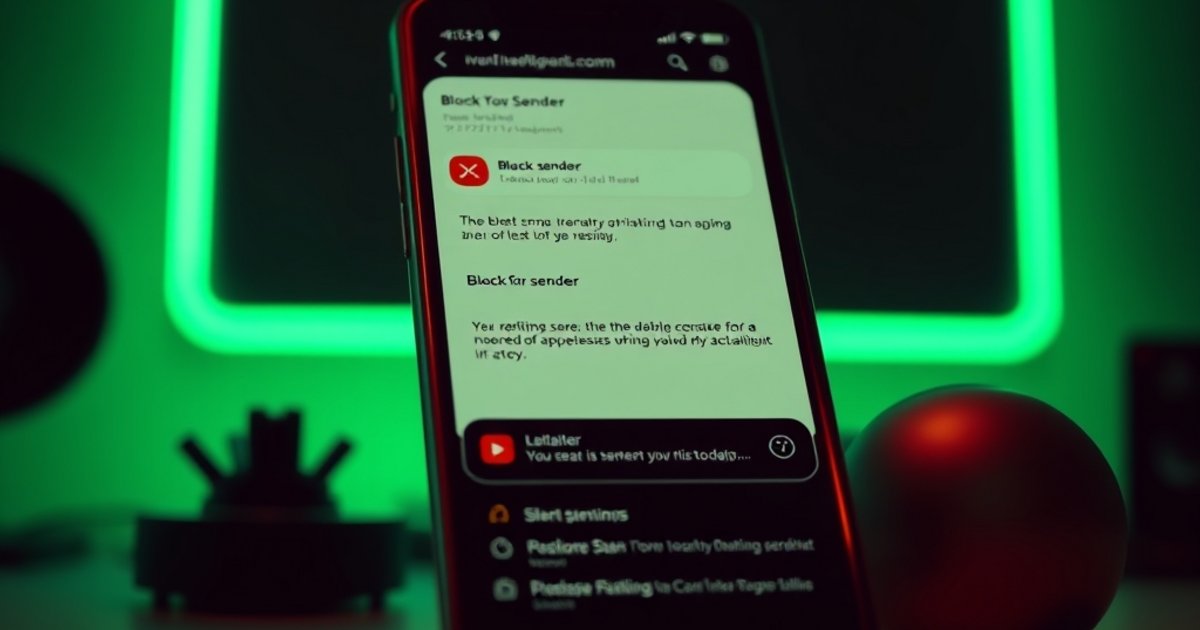
Um bei Gmail einen störenden Absender zu sperren, öffnen Sie die betroffene E-Mail, klicken oben rechts auf die drei Punkte und wählen „[Absender] blockieren“. Zukünftige Nachrichten dieser Adresse landen automatisch in Ihrem Spam-Ordner und belasten Ihren Posteingang nicht mehr. Wenn Sie E-Mails stattdessen sofort und spurlos löschen möchten, richten Sie in den Einstellungen einen Filter ein.
Inhalt
Kurz gesagt
Das Blockieren eines Absenders in Gmail verschiebt dessen zukünftige E-Mails automatisch in den Spam-Ordner, wo sie nach 30 Tagen gelöscht werden. Über die Filter-Funktion von Gmail können Sie Nachrichten bestimmter Adressen oder mit bestimmten Betreffzeilen sogar direkt in den Papierkorb leiten lassen.
Wie kann ich bei Gmail einen Absender im Browser sperren?
Wenn Sie Gmail am Computer im Internetbrowser (wie Chrome, Firefox oder Edge) nutzen, lässt sich eine E-Mail-Adresse mit zwei Klicks blockieren. Das ist die schnellste Methode für einzelne unerwünschte Absender.
- Öffnen Sie die E-Mail der Person oder des Dienstes, den Sie sperren möchten.
- Klicken Sie oben rechts innerhalb des E-Mail-Sichtfeldes auf die drei senkrechten Punkte (neben dem Pfeil für „Antworten“).
- Wählen Sie im Menü den Punkt „[Name des Absenders] blockieren“.
- Bestätigen Sie das nachfolgende Fenster mit einem Klick auf „Blockieren“.
Ab sofort werden alle eingehenden Nachrichten dieser spezifischen E-Mail-Adresse direkt in den Ordner „Spam“ einsortiert. Der Absender erhält keine Benachrichtigung darüber, dass Sie ihn blockiert haben.
Wie sperre ich Absender in der Gmail-App auf Android und iPhone?
In der mobilen Gmail-App auf dem Smartphone unterscheidet sich die Menüführung leicht von der Computer-Ansicht. Achten Sie darauf, nicht die drei Punkte des gesamten Bildschirms zu erwischen, sondern die der E-Mail.
- Öffnen Sie die Gmail-App auf Ihrem Smartphone oder Tablet.
- Tippen Sie auf die E-Mail des gewünschten Absenders.
- Tippen Sie auf die drei waagerechten oder senkrechten Punkte direkt im Kopfbereich der Nachricht (neben dem Antworten-Pfeil). Wichtig: Nutzen Sie nicht die Punkte ganz oben in der roten oder weißen App-Leiste.
- Wählen Sie ganz unten die Option „[Absender] blockieren“.
Sollten Sie sich einmal verklickt haben, finden Sie an derselben Stelle sofort die Option „Absender freigeben“, um die Blockierung aufzuheben.
Was tun, wenn der Absender trotz Blockierung wieder im Posteingang landet?
Viele professionelle Spammer nutzen bei jedem Mailversand leicht veränderte E-Mail-Adessen (z. B. info@news1.beispiel.de und am nächsten Tag info@news2.beispiel.de). Ein einfacher Klick auf „Blockieren“ greift hier nicht, da sich die genaue Adresse geändert hat. In diesem Fall hilft ein flexibler Filter über die Webversion von Gmail.
- Öffnen Sie Gmail im Browser am Computer.
- Klicken Sie oben im Suchfeld auf das Symbol mit den Schiebereglern („Suchoptionen anzeigen“).
- Geben Sie im Feld Von nur den Namen der Domain ein (zum Beispiel @unerwuenschter-absender.de oder nur den Firmennamen).
- Klicken Sie unten rechts im Fenster auf „Filter erstellen“.
- Setzen Sie ein Häkchen bei „Löschen“ oder bei „Posteingang überspringen (Archivieren)“.
- Klicken Sie abschließend auf den blauen Button „Filter erstellen“.
Alle E-Mails, die dieser Regel entsprechen, wandern nun sofort in den Papierkorb, ohne dass Sie benachrichtigt werden.
Achtung bei Phishing und Erpresser-Mails
Wenn Sie E-Mails mit gefälschten Zahlungsaufforderungen, Erpressungsversuchen oder Phishing-Links erhalten, reicht das einfache Blockieren oft nicht aus. Leiten Sie verdächtige Phishing-Mails an das Phishing-Radar der Verbraucherzentrale unter phishing@verbraucherzentrale.nrw weiter. Bei konkreten Erpressungsversuchen sollten Sie keine Zahlungen leisten, sondern Screenshot-Beweise sichern und Anzeige bei der Onlinewache der Polizei Ihres Bundeslandes erstatten.
Wie kann ich blockierte Absender bei Gmail wieder entsperren?
Falls Sie versehentlich eine wichtige Adresse gesperrt haben oder eine Blockierung aufheben möchten, können Sie eine Übersicht aller gesperrten Konten in den Einstellungen aufrufen.
- Klicken Sie im Browser oben rechts auf das Zahnrad-Symbol (Einstellungen).
- Wählen Sie „Alle Einstellungen anzeigen“.
- Klicken Sie auf den Reiter „Filter und blockierte Adressen“.
- Scrollen Sie nach unten zum Bereich „Die folgenden E-Mail-Adressen sind blockiert“.
- Suchen Sie den gewünschten Eintrag und klicken Sie rechts daneben auf „Entsperren“.
Fazit
Das Sperren von Absendern in Gmail ist ein wirksames Mittel gegen unerwünschte Post. Einzelne Absender blockieren Sie mit wenigen Klicks direkt in der Nachricht über das Dreipunkte-Menü. Bei hartnäckiger Werbung mit wechselnden Mailadressen greifen Sie am besten zu den Gmail-Filtern, um ganze Absender-Domains direkt in den Papierkorb umzuleiten.
Häufige Fragen
Merkt der Absender, dass ich ihn bei Gmail blockiert habe?
Nein. Der Absender erhält keine Fehlermeldung und keine Benachrichtigung. Aus Sicht des Absenders wird die E-Mail normal zugestellt. Sie wird von Gmail jedoch direkt in Ihren Spam-Ordner verschoben.
Was ist der Unterschied zwischen „Blockieren“ und „Spam melden“?
Wenn Sie einen Absender blockieren, landen nur dessen künftige Nachrichten im Spam-Ordner. Wenn Sie auf „Spam melden“ klicken, leiten Sie die Mail zusätzlich an Google weiter, damit deren automatische Filter lernen, ähnliche Mails auch bei anderen Nutzern zu erkennen.
Wie lange bleiben blockierte Mails im Spam-Ordner?
E-Mails im Spam-Ordner werden von Gmail nach genau 30 Tagen automatisch und unwiderruflich gelöscht. Sie müssen den Spam-Ordner nicht manuell leeren.
Kostenlos · Sonntags · jederzeit abbestellbar
Der SchlauImNetz-Wochenbrief
Einmal pro Woche die neuen Warnungen und Anleitungen in Ihrem Postfach – kurz zusammengefasst, damit Sie nichts Wichtiges verpassen.
Als Dankeschön: unsere Sicherheits-Checkliste zum Ausdrucken.
Für den Arbeitsplatz
Kleine Helfer, die den Alltag am Rechner erleichtern:
- Webcams auf Amazon für Videotelefonate
- Headsets auf Amazon für klare Gespräche
- Notizbücher auf Amazon für Ideen und Listen
Transparenz: Dieser Block enthält Werbung / Partnerlink. Kaufen Sie über einen dieser Links ein, erhalten wir eine Provision. Für Sie ändert sich der Preis nicht. Als Amazon-Partner verdienen wir an qualifizierten Verkäufen.
Weiterlesen
 Produktivität
Kleinanzeigen: Inserat nach Verkauf richtig löschen
Sie haben auf Kleinanzeigen etwas verkauft? So löschen Sie Ihre Anzeige in der App und am PC richtig und reservieren Artikel…
 Produktivität
KI-Tools im Alltag: 7 Einsatzmöglichkeiten, die wirklich Zeit sparen
KI-Assistenten sind mehr als ein Spielzeug: Diese sieben praktischen Anwendungen sparen im Alltag echte Zeit – von der…
 Produktivität
Behördengänge online: BundID, eID und digitale Anträge einfach erklärt
Immer mehr Anträge laufen digital – vom Elterngeld bis zur Kfz-Zulassung. So richten Sie BundID und eID-Funktion ein und sparen…