
FritzBox-Einstellungen auf neues Modell übertragen: Anleitung
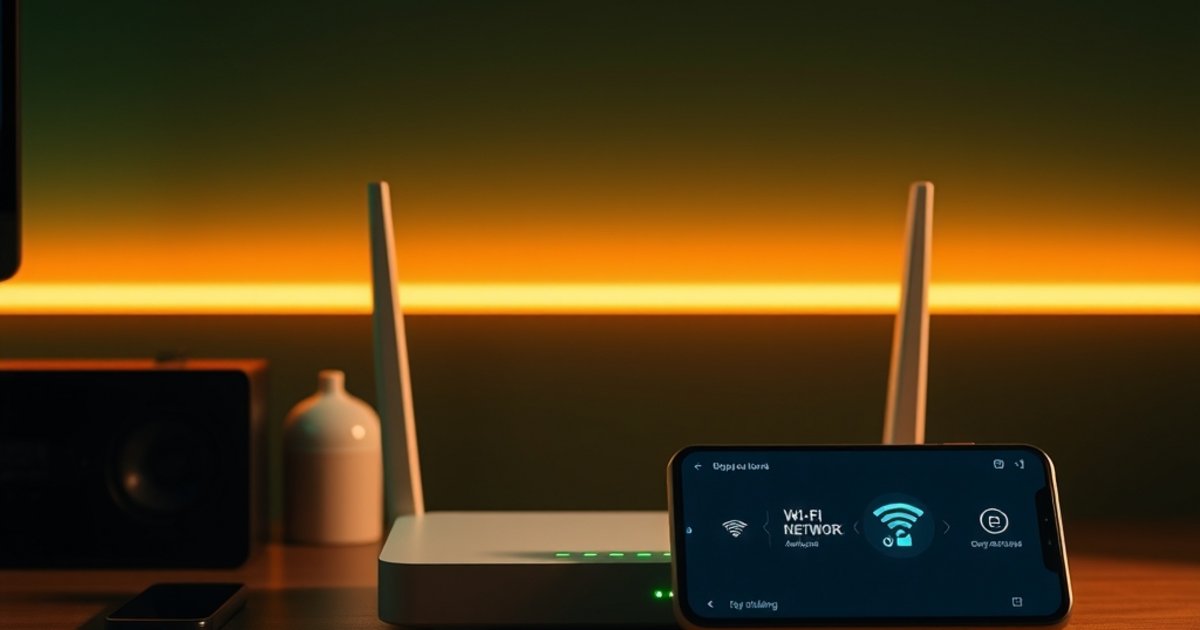
Um die Einstellungen Ihrer bisherigen FritzBox auf ein neues Modell zu übertragen, erstellen Sie in der Benutzeroberfläche des alten Geräts eine Sicherungsdatei und sichern diese mit einem Passwort. Anschließend rufen Sie die Benutzeroberfläche der neuen FritzBox auf und laden diese Datei über die Import-Funktion vollständig oder teilweise hoch.
Inhalt
Kurz gesagt
Die Übertragung aller WLAN-Zugangsdaten, Rufnummern und Filter gelingt in wenigen Minuten über das Menü System > Sicherung. Entscheidend ist, dass Sie beim Erstellen der Sicherungsdatei ein Kennwort vergeben, da die FritzBox den Wiederherstellungsprozess auf einem anderen Gerät sonst aus Sicherheitsgründen verweigert.
Was wird bei der Sicherung übertragen und was fehlt?
AVM ermöglicht es seit der FritzOS-Version 7, Einstellungen auch zwischen völlig unterschiedlichen FritzBox-Modellen zu übertragen (zum Beispiel von einer FritzBox 7490 auf eine FritzBox 7590 AX oder ein Cable-Modell). Dennoch gibt es technische Grenzen, die Sie vorab kennen sollten.
Diese Daten werden problemlos übernommen:
- WLAN-Name (SSID), WLAN-Netzwerkschlüssel und Gastzugang
- Internet-Zugangsdaten (DSL, Glasfaser oder Cable, sofern die Anschlussart identisch ist)
- Telefonienummern, Anrufbeantworter-Texte, Telefonbücher und Rufsperren
- Portfreigaben, feste IP-Adress-Zuweisungen (DHCP-Regeln) und Gerätenamen
- Kindersicherung, Zeitschaltungen und VPN-Verbindungen (sofern sie nicht auf älteren IPSec-Standards basieren)
Diese Daten müssen Sie manuell nacharbeiten:
- FRITZ!App-Verbindungen: Smartphones müssen einmalig neu mit den Apps (z. B. MyFRITZ!App) gekoppelt werden.
- DECT-Schnurlostelefone: Handgeräte (wie das FRITZ!Fon) bleiben mit der alten Box verbunden. Sie müssen an der neuen FritzBox per Anmeldetaste neu angemeldet werden. Die Telefonbücher bleiben jedoch durch den Import erhalten.
- Speichermedien (NAS): Inhalts-Indizierungen von angeschlossenen USB-Sticks oder Festplatten müssen neu starten.
Schritt 1: Sicherungsdatei auf der alten FritzBox erstellen
Führen Sie die folgenden Schritte an Ihrer bisherigen FritzBox durch, solange diese noch an den Strom und das Netzwerk angeschlossen ist.
- Öffnen Sie Ihren Internet-Browser (z. B. Chrome, Firefox oder Edge) und geben Sie
fritz.boxoder die IP-Adresse192.168.178.1in die Adresszeile ein. - Melden Sie sich mit Ihrem FritzBox-Kennwort an.
- Klicken Sie im linken Menü auf System > Sicherung.
- Sie befinden sich nun im Reiter Sichern. Geben Sie in das Feld Kennwort ein beliebiges Passwort ein. Wichtig: Merken oder notieren Sie sich dieses Kennwort zwingend. Ohne dieses Passwort kann die Sicherungsdatei nicht auf der neuen Box eingespielt werden.
- Klicken Sie auf die Schaltfläche Sichern.
- Bestätigen Sie den Vorgang aus Sicherheitsgründen. Je nach Modell müssen Sie dafür eine Taste an der FritzBox drücken oder eine Tastenkombination auf einem angeschlossenen Telefon eingeben.
- Ihr Browser lädt nun eine Datei mit der Endung
.exportherunter. Speichern Sie diese auf Ihrem Computer.
Schritt 2: Neue FritzBox anschließen und einrichten
Trennen Sie die alte FritzBox vom Stromnetz und von den Anschlüssen (DSL-, Cable- oder Glasfaserkabel). Schließen Sie die neue FritzBox an das Stromnetz und an Ihre Dose an.
- Verbinden Sie Ihren Computer per LAN-Kabel mit einem der gelben Netzwerkanflüsse (LAN 1 bis LAN 4) der neuen FritzBox oder stellen Sie eine WLAN-Verbindung her. Das Standard-WLAN-Passwort der neuen Box finden Sie auf deren Unterseite.
- Öffnen Sie erneut den Browser und rufen Sie
fritz.boxauf. - Vergeben Sie beim ersten Start ein neues Geräte-Passwort für die Benutzeroberfläche der neuen Box oder folgen Sie dem Einrichtungs-Assistenten bis zum Hauptmenü. Ein Einrichtungs-Assistent für den Internetzugang kann an dieser Stelle abgebrochen werden.
Schritt 3: Einstellungen auf die neue FritzBox einspielen
Jetzt übertragen Sie die gesicherten Daten auf das neue Gerät. Hier unterscheidet AVM zwei Szenarien: den Import auf das exakt gleiche Modell oder auf ein anderes Modell.
- Klicken Sie im Menü der neuen FritzBox auf System > Sicherung.
- Wechseln Sie auf den Reiter Wiederherstellen.
- Klicken Sie auf Durchsuchen (oder Datei auswählen) und wählen Sie die zuvor gespeicherte
.export-Datei aus. - Geben Sie im Feld Kennwort das Passwort ein, das Sie in Schritt 1 beim Erstellen der Sicherung vergeben haben.
- Wählen Sie aus, welche Einstellungen übernommen werden sollen:
- Alle Einstellungen wiederherstellen: Nutzen Sie dies vor allem, wenn es sich um das baugleiche Modell handelt.
- Benutzerdefiniert wiederherstellen: Wählen Sie diese Option, wenn Sie auf ein anderes FritzBox-Modell wechseln. Sie können anschließend Haken bei den Bereichen setzen, die Sie übernehmen möchten (z. B. nur WLAN und Telefonie).
- Klicken Sie auf Wiederherstellen und bestätigen Sie die Ausführung erneut am Gerät (Tastendruck oder Telefoncode).
- Die FritzBox liest die Daten ein und startet sich danach automatisch neu. Dieser Vorgang dauert etwa drei bis Fünf Minuten.
Wichtiger Hinweis bei Wechsel der Anschlussart
Wechseln Sie von einem DSL-Anschluss zu einem Kabel- oder Glasfaseranschluss, sollten Sie die Zugangsdaten für den Internetzugang beim Import nicht mitübernehmen. Wählen Sie in diesem Fall beim Wiederherstellen die Option „Benutzerdefiniert“ und schließen Sie die Internet-Zugangsdaten aus. Richten Sie den Internetzugang für den neuen Anschluss separat über den Assistenten ein.
Was tun, wenn der Import fehlschlägt?
In seltenen Fällen bricht das Einspielen der Sicherungsdatei mit einer Fehlermeldung ab. Prüfen Sie in diesem Fall folgende Fehlerquellen:
- FritzOS-Versionen unterscheiden sich stark: Das Ziel-Gerät sollte mindestens dieselbe oder eine neuere FritzOS-Version installiert haben als das Quell-Gerät. Aktualisieren Sie die neue FritzBox vor dem Import unter System > Update auf die neueste Version.
- Falsches Passwort: Wenn das Passwort für die Sicherungsdatei falsch eingegeben wird, bricht der Vorgang sofort ab. Ist das Passwort verloren gegangen, müssen Sie die Sicherungsdatei auf der alten Box erneut mit einem neuen Passwort erstellen.
- Branding der Netzbetreiber: Haben Sie eine FritzBox von einem Anbieter (z. B. Vodafone oder 1&1) gekauft und möchten die Datei auf ein freies Handelsgerät aufspielen, wählen Sie beim Wiederherstellen zwingend die Option Benutzerdefiniert, um Konflikte bei den Netzanbieter-Einstellungen zu vermeiden.
Fazit
Das Übertragen der Daten von einer alten auf eine neue FritzBox spart viel Zeit bei der Neueinrichtung. Solange Sie beim Erstellen der Sicherungsdatei an das erforderliche Passwort denken und die Firmware der neuen FritzBox vorab auf den aktuellen Stand bringen, läuft der Umzug in wenigen Schritten reibungslos ab. Schnurlostelefone und Smart-Home-Geräte müssen Sie im Anschluss lediglich neu koppeln.
Häufige Fragen
Kann ich die Einstellungen einer alten FritzBox auf ein anderes Modell übertragen?
Ja, seit FritzOS 7 ist der Wechsel zwischen unterschiedlichen Modellen (z. B. von 7490 auf 7590) problemlos möglich. Wählen Sie beim Wiederherstellen in der neuen FritzBox einfach die Option "Benutzerdefiniert wiederherstellen", um gezielt WLAN-Daten, Telefonbücher und Portfreigaben zu übernehmen.
Warum wird meine Sicherungsdatei beim Wiederherstellen nicht akzeptiert?
Der häufigste Grund ist ein fehlendes oder falsch eingegebenes Passwort für die Sicherungsdatei. Ein weiterer Grund ist eine veraltete Software-Version auf der neuen FritzBox. Führen Sie auf der neuen FritzBox erst ein Software-Update unter System > Update durch und versuchen Sie es erneut.
Muss ich meine DECT-Telefone nach dem Übertragen neu verbinden?
Ja, die Funkverbindung zwischen DECT-Telefonen (wie FRITZ!Fon oder Gigaset) und der Basisstation wird aus Sicherheitsgründen nicht in der Sicherungsdatei gespeichert. Sie müssen die Telefone über die DECT-Taste der neuen FritzBox einmalig neu anmelden. Telefonbücher und Anrufbeantworter-Einstellungen bleiben dabei erhalten.
Kostenlos · Sonntags · jederzeit abbestellbar
Der SchlauImNetz-Wochenbrief
Einmal pro Woche die neuen Warnungen und Anleitungen in Ihrem Postfach – kurz zusammengefasst, damit Sie nichts Wichtiges verpassen.
Als Dankeschön: unsere Sicherheits-Checkliste zum Ausdrucken.
Nützliches Zubehör
Häufige Lösungen für die Probleme aus diesem Beitrag:
- WLAN-Repeater auf Amazon für schwaches WLAN
- USB-C-Ladegeräte auf Amazon für Handy und Laptop
- Powerbanks auf Amazon für unterwegs
Transparenz: Dieser Block enthält Werbung / Partnerlink. Kaufen Sie über einen dieser Links ein, erhalten wir eine Provision. Für Sie ändert sich der Preis nicht. Als Amazon-Partner verdienen wir an qualifizierten Verkäufen.
Weiterlesen
 Technik
Instagram-Konto übertragen: So wechseln Sie sicher den Besitzer
Sie möchten Ihr Instagram-Konto übertragen? Dieser Ratgeber erklärt Schritt für Schritt, wie Sie den Besitzer sicher wechseln…
 Technik
Samsung Smart TV: YouTube-App mit PIN sperren
Sie möchten die YouTube-App auf Ihrem Samsung Smart TV sperren? Erfahren Sie Schritt für Schritt, wie Sie YouTube mit einer PIN…
 Technik
WhatsApp wiederherstellen auf dem Samsung-Handy: Anleitung
WhatsApp auf dem Samsung-Handy wiederherstellen: So spielen Sie Ihr Chat-Backup aus Google Drive oder dem lokalen Speicher…