
Alter PC wird langsam? 8 Maßnahmen statt teurer Neuanschaffung
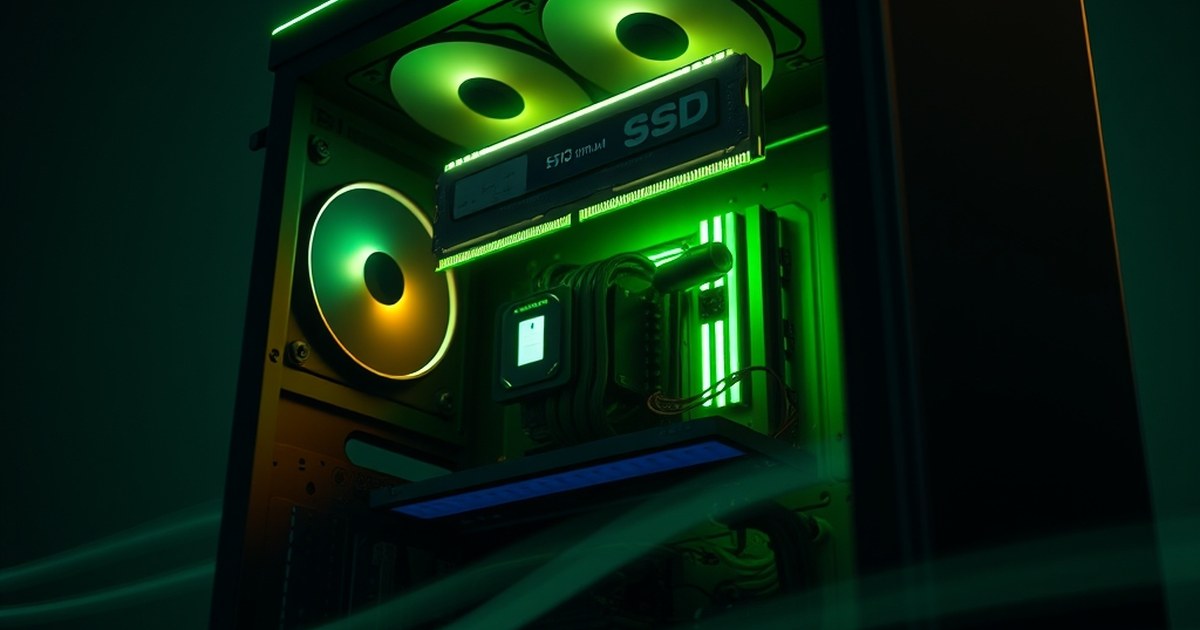
Ein Computer, der Jahre gelaufen ist, wird selten langsamer, weil er „alt" ist – sondern weil sich Programme und Daten angesammelt haben, die beim Start mitlaufen, und weil sich eine Hardwarekomponente als Flaschenhals entpuppt. Diese acht Maßnahmen sind nach Wirkung sortiert; die ersten beiden lösen zusammen oft schon das Problem.
Inhalt
- 1. Die größte Wirkung: SSD statt Festplatte
- 2. Autostart ausmisten
- 3. Arbeitsspeicher prüfen und nachrüsten
- 4. Programme deinstallieren, die Sie nicht mehr nutzen
- 5. Das System aktualisieren
- 6. Der Browser in Schach halten
- 7. Innerhalb des Systems aufräumen
- 8. Physikalisch: Staub entfernen
- Häufige Fragen
1. Die größte Wirkung: SSD statt Festplatte
Wenn Ihr PC noch eine klassische Festplatte (HDD) hat, ist sie mit hoher Wahrscheinlichkeit der Engpass. Startzeiten von mehreren Minuten, ruckelnde Programme, dauerndes Geräusch – das alles sind Anzeichen einer mechanischen Platte, die mit heutiger Software überfordert ist. Eine SSD (SATA oder NVMe) verändert das Nutzungserlebnis stärker als jeder Prozessorwechsel: Der PC startet in Sekunden, Programme öffnen fast ohne Wartezeit. Der Umbau ist bei Desktop-PCs und vielen Laptops einfach, eine 500-GB-SSD kostet wenig. Vor dem Umbau: Daten sichern, dann System auf die SSD übersiedeln (mit dem Werkzeug des Herstellers oder einer Neuinstallation).
2. Autostart ausmisten
Jede Anwendung, die Sie im Laufe der Jahre installiert haben, hinterlässt möglicherweise einen Autostart-Eintrag. Zehn Programme, die heimlich mitlaufen, sind zehn Programme, die Startzeit und Arbeitsspeicher kosten. Unter Windows: Task-Manager öffnen (Strg + Umschalt + Esc), Reiter „Autostart", und alles deaktivieren, was Sie nicht bei jedem Start brauchen. Unter macOS: Systemeinstellungen → Allgemein → Anmeldeobjekte. Die Wirkung ist unmittelbar.
3. Arbeitsspeicher prüfen und nachrüsten
Windows, macOS und moderne Browser lieben RAM – 4 GB sind heute knapp, 8 GB Minimum, 16 GB komfortabel. Wenn der PC beim Arbeiten häufig auf die Auslagerungsdatei zurückgreift, stockt alles. Prüfen Sie im Task-Manager (Reiter „Leistung"), wie hoch die RAM-Auslastung ist: Über 85 Prozent im normalen Arbeiten heißt nachrüsten. RAM-Rüststäbe sind günstig und bei Desktop-PCs in Minuten eingebaut.
4. Programme deinstallieren, die Sie nicht mehr nutzen
Nicht nur der Autostart, auch die Menge installierter Software bremst über Updates, Hintergrundprozesse und Suchdienste. Gehen Sie die Programmliste durch und entfernen Sie alles, was Sie seit Monaten nicht geöffnet haben. Vorsicht nur bei Treibern und Systemkomponenten – eine kurze Suche zum Namen klärt es in Sekunden.
5. Das System aktualisieren
Updates sind kein Feind der Geschwindigkeit, sondern ihre Voraussetzung: Alte Windows- oder macOS-Versionen werden von modernen Programmen und Sicherheitssoftware weniger effizient unterstützt. Installieren Sie die großen Updates einmal gründlich (Zeit einplanen), danach fällt der Wartungsaufwand klein aus.
6. Der Browser in Schach halten
Der Browser ist heute das anspruchsvollste Programm überhaupt. Zwei Hebel: Erweiterungen reduzieren – jede Erweiterung verbraucht dauerhaft Speicher, behalten Sie nur die täglichen. Und Tab-Restriktion – Dutzende offene Tabs verbrauchen RAM im Gigabyte-Bereich. Lesezeichen-Ordner oder Tab-Sitzungen helfen, Ordnung zu halten, ohne alles offen zu lassen.
7. Innerhalb des Systems aufräumen
Temporäre Dateien entfernen (Windows: Einstellungen → System → Speicher), alte Downloads durchsehen, den Papierkorb leeren. Vor allem aber: Schauen Sie, was im Hintergrund permanent läuft (Task-Manager, Sortierung nach CPU und Speicher). Ein einzelnes Programm, das dauerhaft 20 Prozent CPU verbraucht, ist der verdächtigste Kandidat.
8. Physikalisch: Staub entfernen
Staub verstopft Kühlrippen und Lüfter. Der Prozessor drosselt dann seine Leistung, um nicht zu überhitzen – der PC wirkt langsam, obwohl alles in Ordnung ist. Bei Desktop-PCs: Gehäuse öffnen (steckerfrei!), Lüfter und Kühlkörper mit Druckluft reinigen. Bei Laptops: vorsichtig die Lüftungsöffnungen freiblasen. Eine halbe Stunde Arbeit, die oft spürbar mehr Leistung freisetzt.
Wann lohnt sich der Neukauf?
Wenn nach SSD-Umbau und RAM-Upgrade weiterhin alles stockt, wenn das System keine Updates mehr erhält oder wenn das Gerät physisch beschädigt ist. Dann ist die Rechnung klar: Für den Preis von SSD plus RAM sind oft gute Gebrauchte oder Einstiegsgeräte zu haben.
Häufige Fragen
Kann ich eine SSD selbst einbauen, wenn ich keine Erfahrung habe?
Bei einem Desktop-PC mit SATA-SSD: Ja, es ist im Wesentlichen ein Kabeltausch. Bei Laptops hängt es vom Modell ab – manche erlauben Zugang durch eine Klappe, andere nur über eine aufwendigere Öffnung. Vorher die genaue Anleitung für Ihr Modell suchen und Daten sichern.
Bringen „Turbo-Tools" aus dem Internet etwas?
In der Regel nicht – und manche schaden, indem sie wichtige Autostart-Einträge löschen oder weitere Dienste installieren. Die eingebauten Werkzeuge von Windows und macOS reichen völlig aus.
Windows neu installieren – wann sinnvoll?
Nach Jahren intensiver Nutzung mit viel installierter Software ist eine Neuinstallation (bei gesicherten Daten!) oft erstaunlich wirksam: Das System fühlt sich danach wie am ersten Tag an. Kombiniert mit dem SSD-Umbau ist es der größte Sprung.
Kostenlos · Sonntags · jederzeit abbestellbar
Der SchlauImNetz-Wochenbrief
Einmal pro Woche die neuen Warnungen und Anleitungen in Ihrem Postfach – kurz zusammengefasst, damit Sie nichts Wichtiges verpassen.
Als Dankeschön: unsere Sicherheits-Checkliste zum Ausdrucken.
Nützliches Zubehör
Häufige Lösungen für die Probleme aus diesem Beitrag:
- WLAN-Repeater auf Amazon für schwaches WLAN
- USB-C-Ladegeräte auf Amazon für Handy und Laptop
- Powerbanks auf Amazon für unterwegs
Transparenz: Dieser Block enthält Werbung / Partnerlink. Kaufen Sie über einen dieser Links ein, erhalten wir eine Provision. Für Sie ändert sich der Preis nicht. Als Amazon-Partner verdienen wir an qualifizierten Verkäufen.
Weiterlesen
 Technik
Instagram-Konto übertragen: So wechseln Sie sicher den Besitzer
Sie möchten Ihr Instagram-Konto übertragen? Dieser Ratgeber erklärt Schritt für Schritt, wie Sie den Besitzer sicher wechseln…
 Technik
Samsung Smart TV: YouTube-App mit PIN sperren
Sie möchten die YouTube-App auf Ihrem Samsung Smart TV sperren? Erfahren Sie Schritt für Schritt, wie Sie YouTube mit einer PIN…
 Technik
WhatsApp wiederherstellen auf dem Samsung-Handy: Anleitung
WhatsApp auf dem Samsung-Handy wiederherstellen: So spielen Sie Ihr Chat-Backup aus Google Drive oder dem lokalen Speicher…