
Windows 11: Sicherung auf externe Festplatte erstellen
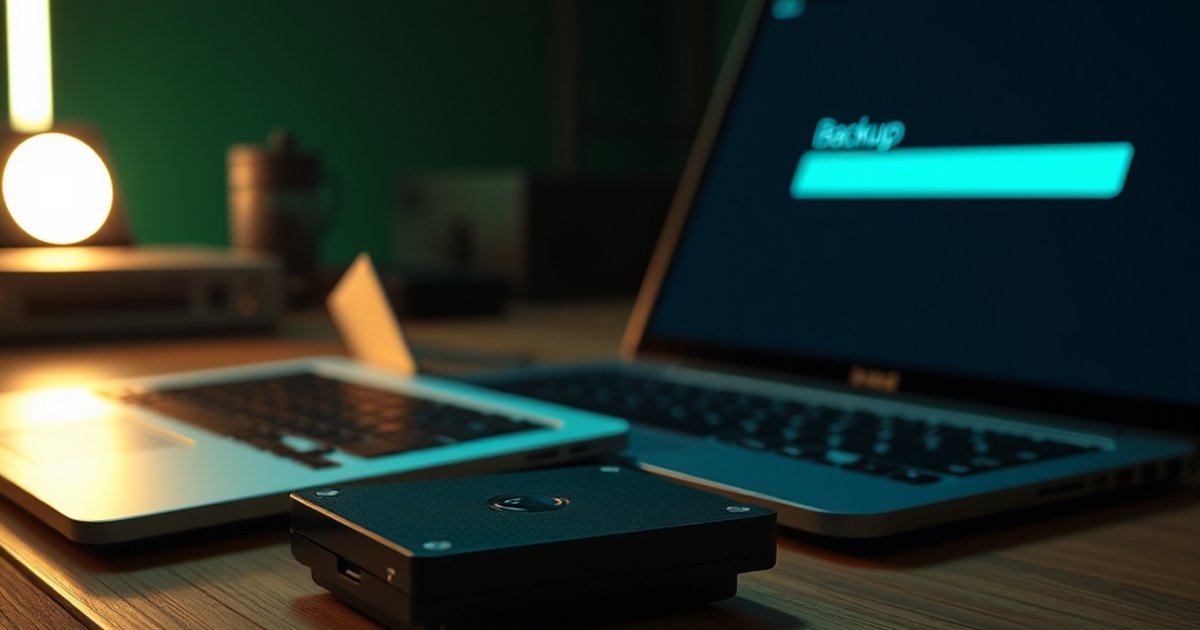
Um unter Windows 11 eine vollständige Sicherung auf einer externen Festplatte zu erstellen, nutzen Sie am besten die integrierten Windows-Werkzeuge „Sicherung“ für Ihre persönlichen Dateien und das „Systemabbild“ für das gesamte Betriebssystem. Schließen Sie dazu einfach Ihre externe Festplatte an, öffnen Sie die Windows-Einstellungen unter „System > Sicherung“ oder die klassische Systemsteuerung, und starten Sie den Sicherungsprozess. So sind Ihre Daten bei einem Festplatten-Defekt oder einem Virenbefall absolut sicher und können jederzeit wiederhergestellt werden.
Inhalt
- Welche Festplatte eignet sich für die Windows 11 Sicherung?
- Schritt 1: Die externe Festplatte für die Sicherung vorbereiten
- Schritt 2: Automatische Dateisicherung einrichten (Dateiversionsverlauf)
- Schritt 3: Ein vollständiges Systemabbild erstellen (Komplettsicherung)
- Was tun, wenn die Sicherung mit einer Fehlermeldung fehlschlägt?
- Fazit
- Häufige Fragen
Kurz gesagt
Eine vollständige Windows 11-Sicherung besteht aus zwei Teilen: Der Dateiversionsverlauf sichert stündlich Ihre Dokumente und Fotos, während das Systemabbild eine exakte Kopie Ihres gesamten Windows-Systems inklusive aller Programme erstellt. Beide Funktionen sind kostenlos in Windows 11 enthalten und benötigen lediglich eine angeschlossene externe Festplatte mit ausreichend Speicherplatz.
Welche Festplatte eignet sich für die Windows 11 Sicherung?
Bevor Sie mit der Sicherung beginnen, müssen Sie sicherstellen, dass Ihre externe Festplatte die passenden Voraussetzungen erfüllt. Wenn die Festplatte nicht richtig vorbereitet ist, kann Windows die Sicherung mit einer Fehlermeldung abbrechen.
- Die Speichergröße: Für eine reine Dateisicherung sollte die externe Festplatte mindestens so groß sein wie der belegte Speicherplatz auf Ihrem Computer. Wenn Sie ein vollständiges Systemabbild (Sicherung aller Programme und des Betriebssystems) erstellen möchten, sollte die externe Festplatte mindestens die 1,5-fache Kapazität Ihrer internen Festplatte haben.
- Das Dateiformat: Windows benötigt für Systemabbilder das Dateiformat NTFS. Viele externe Festplatten werden im Format „exFAT“ oder „FAT32“ ausgeliefert. Stecken Sie die Festplatte an, öffnen Sie im Windows-Explorer „Dieser PC“, machen Sie einen Rechtsklick auf die externe Festplatte und wählen Sie „Eigenschaften“. Steht dort bei Dateisystem nicht „NTFS“, müssen Sie die Festplatte formatieren. Achtung: Dabei werden alle vorhandenen Daten auf der externen Festplatte gelöscht.
Schritt 1: Die externe Festplatte für die Sicherung vorbereiten
Sollte Ihre Festplatte noch nicht im NTFS-Format sein, führen Sie diese Schritte aus. Wenn die Festplatte bereits als NTFS formatiert ist, können Sie diesen Schritt überspringen.
- Öffnen Sie den Windows-Explorer durch Drücken der Tastenkombination Windows-Taste + E.
- Klicken Sie in der linken Spalte auf Dieser PC.
- Suchen Sie Ihre externe Festplatte in der Liste, machen Sie einen Rechtsklick darauf und wählen Sie Formatieren....
- Wählen Sie unter „Dateisystem“ den Eintrag NTFS aus. Die „Größe der Zuordnungseinheiten“ belassen Sie auf Standard.
- Geben Sie unter „Volumenbezeichnung“ einen Namen ein, zum Beispiel „Windows_Backup“.
- Setzen Sie den Haken bei Schnellformatierung und klicken Sie auf Starten. Bestätigen Sie den Warnhinweis mit „OK“. Nach wenigen Sekunden ist die Festplatte bereit.
Schritt 2: Automatische Dateisicherung einrichten (Dateiversionsverlauf)
Der Dateiversionsverlauf sichert automatisch und regelmäßig die Dateien aus Ihren Benutzerordnern (Dokumente, Bilder, Musik, Videos und Desktop). Wenn Sie versehentlich eine Datei löschen oder eine ältere Version einer Excel-Tabelle benötigen, können Sie diese hierüber wiederherstellen.
- Drücken Sie die Windows-Taste, tippen Sie Systemsteuerung ein und drücken Sie die Eingabetaste.
- Klicken Sie oben rechts bei „Anzeige“ auf „Große Symbole“ und wählen Sie dann den Punkt Dateiversionsverlauf.
- Das System sucht nun nach angeschlossenen Laufwerken. Wenn Ihre externe Festplatte angezeigt wird, klicken Sie einfach auf die Schaltfläche Einschalten.
- Sollte die falsche Festplatte ausgewählt sein, klicken Sie links auf Laufwerk auswählen, markieren Sie Ihre externe Festplatte und klicken Sie auf „OK“.
- Unter Erweiterte Einstellungen auf der linken Seite können Sie festlegen, wie oft Windows Ihre Dateien sichern soll (Standard ist stündlich) und wie lange die Sicherungen aufbewahrt werden sollen (Standard ist „Immer“).
Wichtiger Hinweis zu OneDrive
Windows 11 versucht standardmäßig, Ihre Daten in der Microsoft-Cloud (OneDrive) zu sichern. Wenn Sie unter „Einstellungen > Konten > Windows-Sicherung“ die Ordnersynchronisierung aktivieren, werden Ihre Daten ins Internet hochgeladen, nicht auf Ihre lokale Festplatte. Für eine echte, private Offline-Sicherung auf Ihrer eigenen Festplatte nutzen Sie bitte ausschließlich den hier beschriebenen Dateiversionsverlauf und das Systemabbild.
Schritt 3: Ein vollständiges Systemabbild erstellen (Komplettsicherung)
Während der Dateiversionsverlauf nur Ihre persönlichen Dokumente sichert, kopiert das Systemabbild Ihre gesamte Festplatte. Fällt Ihre interne Festplatte komplett aus, können Sie eine neue Festplatte einbauen und das Systemabbild aufspielen. Ihr Computer ist danach sofort wieder exakt auf dem Stand der Sicherung – inklusive Windows, aller Passwörter, Einstellungen und installierten Programme.
- Öffnen Sie erneut die Systemsteuerung (Windows-Taste drücken, „Systemsteuerung“ eintippen).
- Klicken Sie unter der Kategorie „System und Sicherheit“ auf den Unterpunkt Sichern und Wiederherstellen (Windows 7). Lassen Sie sich vom Namen „Windows 7“ nicht verwirren – Microsoft nutzt diese bewährte Funktion auch unter Windows 11 unverändert weiter.
- Klicken Sie in der linken Spalte auf den Link Systemabbild erstellen.
- Windows sucht nach Sicherungsgeräten. Wählen Sie im nächsten Fenster die Option Auf Festplatte und wählen Sie im Dropdown-Menü Ihre angeschlossene externe Festplatte aus. Klicken Sie auf Weiter.
- Es wird Ihnen angezeigt, welche Partitionen gesichert werden (standardmäßig die Systempartition C: und die für den Start wichtigen Systembereiche). Klicken Sie auf Sicherung starten. Dieser Vorgang kann je nach Datenmenge und Geschwindigkeit der Festplatte zwischen 30 Minuten und mehreren Stunden dauern. Sie können währenddessen normal am Computer weiterarbeiten.
Was tun, wenn die Sicherung mit einer Fehlermeldung fehlschlägt?
Gelegentlich bricht Windows die Erstellung des Systemabbilds mit einem Fehlercode ab. Dies liegt in den meisten Fällen an drei typischen Ursachen:
- Zu wenig Speicherplatz: Auf der externen Festplatte muss mindestens so viel freier Speicherplatz vorhanden sein, wie die zu sichernde Partition groß ist – nicht nur so viel, wie aktuell darauf belegt ist. Löschen Sie gegebenenfalls alte Sicherungen oder nutzen Sie eine größere Festplatte.
- Sicherheitssoftware blockiert den Zugriff: Antivirenprogramme von Drittanbietern (wie Avira, Kaspersky oder Bitdefender) blockieren manchmal den tiefen Systemzugriff, den Windows für das Abbild benötigt. Deaktivieren Sie den Echtzeitschutz Ihres Antivirenprogramms vorübergehend für die Dauer der Sicherung.
- Fehler im Dateisystem der internen Festplatte: Wenn Windows auf beschädigte Systemdateien stößt, bricht die Sicherung ab. Drücken Sie die Windows-Taste, tippen Sie cmd ein, machen Sie einen Rechtsklick auf „Eingabeaufforderung“ und wählen Sie „Als Administrator ausführen“. Tippen Sie den Befehl
chkdsk /f /rein und drücken Sie die Eingabetaste. Bestätigen Sie die Prüfung beim nächsten Systemstart mit „J“ und starten Sie den PC neu, um Fehler reparieren zu lassen.
Fazit
Eine zuverlässige Sicherung unter Windows 11 ist kein Hexenwerk und erfordert keine teure Zusatzsoftware. Durch die Kombination aus dem automatischen Dateiversionsverlauf für Ihre täglichen Dokumente und einem monatlich manuell erstellten Systemabbild für den Ernstfall sind Sie gegen Datenverlust durch Hardware-Defekte, Diebstahl oder Erpressungstrojaner (Ransomware) bestens geschützt. Lagern Sie die externe Festplatte nach der Sicherung an einem sicheren Ort und lassen Sie sie nicht dauerhaft am PC angeschlossen, damit Schadsoftware im Ernstfall nicht auch das Backup verschlüsseln kann.
Häufige Fragen
Wie kann ich die Sicherung von der externen Festplatte wiederherstellen?
Einzelne Dateien holen Sie zurück, indem Sie in der Systemsteuerung unter „Dateiversionsverlauf“ links auf „Persönliche Dateien wiederherstellen“ klicken. Ein komplettes Systemabbild spielen Sie zurück, indem Sie beim Starten des PCs die Shift-Taste gedrückt halten, während Sie auf „Neu starten“ klicken. Wählen Sie dann „Problembehandlung > Erweiterte Optionen > Systemimage-Wiederherstellung“.
Kann ich die externe Festplatte während der Sicherung trennen?
Nein, trennen Sie die Festplatte niemals während eines laufenden Sicherungsvorgangs. Dies kann zu Datenverlust auf der externen Festplatte führen und macht die Sicherung unbrauchbar. Warten Sie immer, bis Windows meldet, dass die Sicherung erfolgreich abgeschlossen wurde, und nutzen Sie die Funktion „Hardware sicher entfernen“ in der Taskleiste unten rechts.
Reicht es nicht, meine Dateien einfach manuell auf die Festplatte zu kopieren?
Das manuelle Kopieren (Copy-Paste) schützt zwar Ihre Dokumente im Moment des Kopierens, ist aber fehleranfällig. Man vergisst es schnell, und es werden keine älteren Dateiversionen aufbewahrt. Zudem sichert das manuelle Kopieren keine installierten Programme, Systemeinstellungen oder das Windows-Betriebssystem selbst, sodass Sie im Ernstfall den PC komplett neu einrichten müssten.
Kostenlos · Sonntags · jederzeit abbestellbar
Der SchlauImNetz-Wochenbrief
Einmal pro Woche die neuen Warnungen und Anleitungen in Ihrem Postfach – kurz zusammengefasst, damit Sie nichts Wichtiges verpassen.
Als Dankeschön: unsere Sicherheits-Checkliste zum Ausdrucken.
Weiterlesen
 Sicherheit
iOS 26 Sicherheitslücke: Warum Sie jetzt auf iOS 27 aktualisieren müssen
iOS 26 weist eine Schwachstelle in der Grafik-Engine auf. Erfahren Sie, warum Sie jetzt auf iOS 27 aktualisieren müssen, um Ihr…
Sicherheit
iOS 26 Sicherheitslücke: Warum Sie jetzt auf iOS 27 aktualisieren müssen
iOS 26 weist eine Schwachstelle in der Grafik-Engine auf. Erfahren Sie, warum Sie jetzt auf iOS 27 aktualisieren müssen, um Ihr…
 Sicherheit
FritzBox WLAN-Passwort ändern: So lösen Sie Verbindungsprobleme
Ihr WLAN geht nach einem Stromausfall nicht mehr? So ändern Sie das FritzBox WLAN-Passwort und stellen Ihr Netzwerk Schritt für…
Sicherheit
FritzBox WLAN-Passwort ändern: So lösen Sie Verbindungsprobleme
Ihr WLAN geht nach einem Stromausfall nicht mehr? So ändern Sie das FritzBox WLAN-Passwort und stellen Ihr Netzwerk Schritt für…
 Sicherheit
Hotel Kurtaxe Rückerstattung: Ist die E-Mail echt oder Betrug?
Hotel Kurtaxe Rückerstattung: Ist die E-Mail echt oder Betrug? Erfahren Sie, wie Sie die Phishing-Masche erkennen und was bei…
Sicherheit
Hotel Kurtaxe Rückerstattung: Ist die E-Mail echt oder Betrug?
Hotel Kurtaxe Rückerstattung: Ist die E-Mail echt oder Betrug? Erfahren Sie, wie Sie die Phishing-Masche erkennen und was bei…