
iCloud kündigen: Was passiert mit Ihren Fotos und Daten?
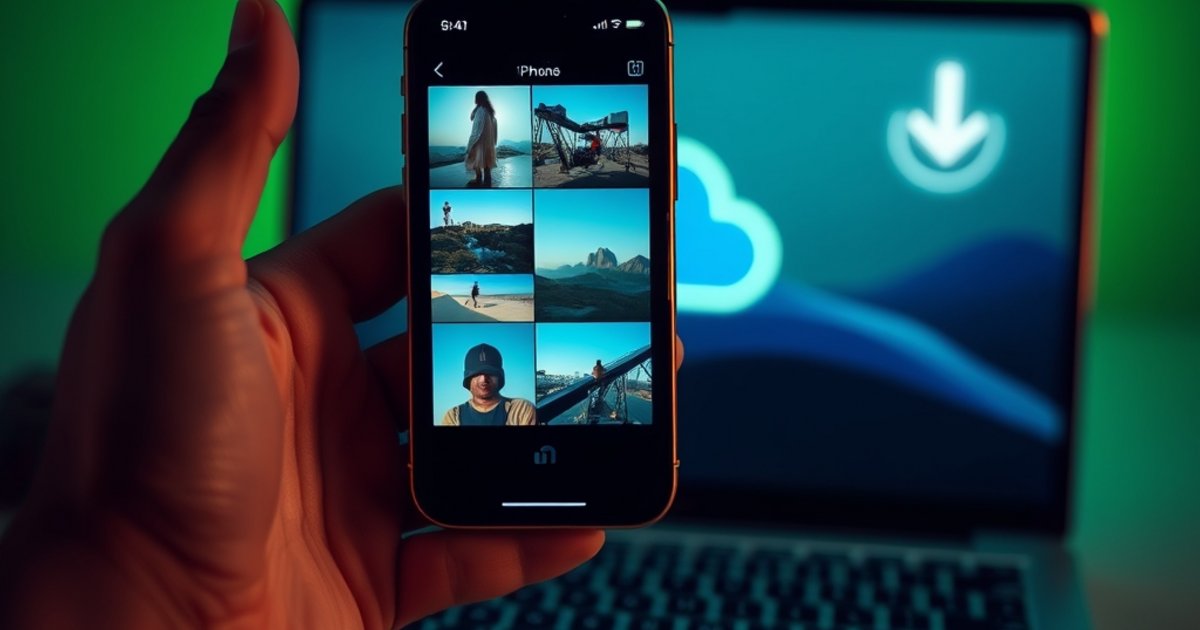
Wenn Sie Ihr kostenpflichtiges iCloud-Abonnement kündigen, fallen Sie automatisch auf den kostenlosen Basis-Speicherplan von 5 Gigabyte zurück. Alle Fotos und Daten, die diese Grenze überschreiten, werden nach Ablauf des Abrechnungszeitraums nicht sofort gelöscht, aber sie werden nicht mehr synchronisiert und nach einer Gnadenfrist von 30 Tagen unwiderruflich von den Apple-Servern entfernt. Um Datenverlust zu vermeiden, müssen Sie Ihre Bilder und Dokumente vor der Kündigung lokal auf einem Computer, einer externen Festplatte oder einem anderen Speicherdienst sichern.
Inhalt
Kurz gesagt
Beim Kündigen von iCloud iCloud+ bleiben Ihre Daten auf den Apple-Servern zunächst für 30 Tage im Status "Überlauf" erhalten, werden danach aber gelöscht. Ihr iPhone sichert ab diesem Zeitpunkt keine neuen Fotos oder Backups mehr. Sichern Sie Ihre Fotos vor der Kündigung lokal über die iCloud-Einstellungen oder über die Apple-Datenschutz-Webseite.
Was passiert mit meinen Fotos nach der iCloud-Kündigung?
Sobald Ihr kostenpflichtiges Abonnement (iCloud+) ausläuft, stuft Apple Ihren Speicherplatz auf die kostenfreien 5 Gigabyte herunter. Wenn Sie zu diesem Zeitpunkt beispielsweise 50 Gigabyte an Fotos in der iCloud gespeichert haben, ist Ihr Speicher massiv überbelegt. Das hat unmittelbare Konsequenzen für Ihre Daten und die Nutzung Ihrer Geräte:
- Keine Synchronisation mehr: Neue Fotos, die Sie mit Ihrem iPhone oder iPad aufnehmen, werden nicht mehr in die Cloud hochgeladen. Sie sind nur noch lokal auf dem jeweiligen Gerät gespeichert.
- Fotostream stoppt: Änderungen an Ihren Alben oder gelöschte Bilder werden nicht mehr auf Ihre anderen Apple-Geräte (wie das iPad oder den Mac) übertragen.
- Die 30-Tage-Frist: Apple gewährt eine Übergangsfrist. In der Regel haben Sie 30 Tage Zeit, um den Speicherplatz unter das Limit von 5 Gigabyte zu bringen oder Ihre Daten anderweitig zu sichern. Nach Ablauf dieser Frist beginnt Apple damit, ältere Daten und Fotos unwiderruflich von den Servern zu löschen, bis das Limit von 5 Gigabyte wieder eingehalten wird.
- E-Mails und Backups blockiert: Da auch Ihre iCloud-Mailadresse und die automatischen iPhone-Backups denselben Speicher nutzen, können Sie keine E-Mails über Ihre @icloud.com-Adresse mehr empfangen oder senden. Auch Sicherheitskopien Ihres iPhones werden nicht mehr erstellt.
Schritt-für-Schritt: So sichern Sie Ihre Fotos vor der Kündigung
Bevor Sie den Kündigungsknopf drücken, müssen Sie sicherstellen, dass alle Fotos in voller Auflösung auf einem physischen Datenträger gesichert sind. Auf dem iPhone werden Fotos oft nur als verkleinerte Vorschaubilder gespeichert, um Speicherplatz auf dem Telefon zu sparen. So laden Sie die Originale herunter:
Methode 1: Originale direkt auf das iPhone herunterladen (nur bei ausreichendem Handyspeicher)
- Öffnen Sie die Einstellungen auf Ihrem iPhone oder iPad.
- Tippen Sie ganz oben auf Ihren Namen (Apple-ID).
- Wählen Sie den Menüpunkt iCloud und danach Fotos.
- Setzen Sie das Häkchen bei Laden und Originale behalten (statt "iPhone-Speicher optimieren").
- Warten Sie, bis alle Fotos in voller Auflösung auf Ihr Gerät heruntergeladen wurden. Dies kann je nach Größe Ihrer Mediathek und Internetgeschwindigkeit mehrere Stunden dauern und erfordert ausreichend freien Speicherplatz auf Ihrem iPhone.
Methode 2: Fotos auf einen Windows-PC oder Mac herunterladen
- Öffnen Sie den Internetbrowser auf Ihrem Computer und rufen Sie die Seite icloud.com auf.
- Melden Sie sich mit Ihrer Apple-ID und dem dazugehörigen Passwort an. Bestätigen Sie die Zwei-Faktor-Authentifizierung auf Ihrem iPhone.
- Klicken Sie auf das Symbol für Fotos.
- Wählen Sie die Fotos aus, die Sie sichern möchten. Um alle Fotos auf einmal zu markieren, drücken Sie auf dem Mac die Tastenkombination Cmd + A, unter Windows Strg + A.
- Klicken Sie oben rechts auf das Wolken-Symbol mit dem Pfeil nach unten (Herunterladen), um die Bilder als ZIP-Archiv auf Ihrem Computer zu speichern.
Achtung bei großen Datenmengen
Wenn Ihre Fotomediathek größer als 10 bis 20 Gigabyte ist, bricht der Download über den Browser auf icloud.com häufig ab. Nutzen Sie in diesem Fall die offizielle Datenschutz-Seite von Apple unter privacy.apple.com. Dort können Sie unter dem Punkt "Eine Kopie Ihrer Daten anfordern" einen gesammelten Download aller Fotos beantragen. Apple bereitet die Dateien dann im Hintergrund vor und stellt Ihnen nach einigen Tagen fertige Download-Links zur Verfügung.
Wie Sie iCloud auf dem iPhone oder Mac kündigen
Wenn Sie alle Ihre Fotos und Dokumente lokal gesichert und den Speicher bereinigt haben, können Sie das Abonnement kündigen. Der Weg unterscheidet sich je nachdem, welches Gerät Sie nutzen.
Kündigung auf dem iPhone oder iPad:
- Öffnen Sie die Einstellungen.
- Tippen Sie ganz oben auf Ihren Namen.
- Wählen Sie iCloud und tippen Sie dann auf Accountspeicher verwalten (oder "Speicher verwalten").
- Tippen Sie auf Speicherplan ändern.
- Wählen Sie ganz unten den Punkt Downgrade-Optionen. Sie müssen hier zur Bestätigung Ihr Apple-ID-Passwort eingeben.
- Wählen Sie die Option 5 GB (Kostenlos) aus und bestätigen Sie oben rechts mit Fertig.
Kündigung auf dem Mac:
- Klicken Sie oben links auf das Apple-Logo und öffnen Sie die Systemeinstellungen.
- Klicken Sie ganz oben auf Ihren Namen (Apple-ID).
- Wählen Sie rechts den Punkt iCloud und klicken Sie dann auf Verwalten....
- Klicken Sie oben rechts auf Speicherplan ändern... und danach unten links auf Downgrade-Optionen....
- Geben Sie Ihr Passwort ein, wählen Sie den kostenlosen 5-GB-Plan und klicken Sie auf Fertig.
Typische Fehler beim Kündigen von iCloud
Viele Nutzer gehen fälschlicherweise davon aus, dass die Fotos auf dem iPhone sicher sind, wenn sie die iCloud kündigen. Das ist ein gefährlicher Irrtum. Wenn die Option "iPhone-Speicher optimieren" aktiv war, befinden sich auf dem Telefon nur winzige Vorschaudateien. Löschen Sie nun die iCloud-Daten oder kündigen das Abo, sind die hochauflösenden Originale verloren.
Ein weiterer Fehler betrifft die Annahme, dass die Kündigung sofort wirksam wird. Das Abonnement läuft immer bis zum Ende des bereits bezahlten Abrechnungsmonats. Erst an diesem Stichtag erfolgt die Umstellung auf die 5 Gigabyte. Sie haben also bis zu diesem Tag Zeit, den Speicher zu bereinigen, ohne dass Daten blockiert werden.
Fazit
Die Kündigung von iCloud führt nicht zum sofortigen, aber zum mittelfristigen Verlust Ihrer Fotos, wenn Sie das Speicherlimit von 5 Gigabyte überschreiten. Apple sperrt nach dem Ablaufdatum zunächst die Synchronisation und den Mail-Verkehr, bevor nach einer Frist von 30 Tagen mit der Löschung überzähliger Daten begonnen wird. Eine vorherige, vollständige Sicherung aller Bilder im Originalformat auf einem Computer oder einer externen Festplatte ist daher zwingend erforderlich, um Ihre Erinnerungen dauerhaft zu schützen.
Häufige Fragen
Kann ich meine iCloud-Fotos auf Google Fotos übertragen?
Ja, das ist direkt möglich, ohne die Fotos vorher mühsam herunterladen zu müssen. Apple bietet dafür einen automatisierten Dienst an. Gehen Sie auf die Website privacy.apple.com, melden Sie sich an und wählen Sie die Option "Eine Kopie Ihrer Daten übertragen". Dort können Sie Google Fotos als Ziel auswählen. Der Transfer dauert je nach Datenmenge zwischen drei und sieben Tagen.
Was passiert mit meinen WhatsApp-Backups, wenn ich iCloud kündige?
WhatsApp nutzt für die Sicherung von Chats und Medien auf dem iPhone den iCloud-Speicher. Wenn Sie Ihr iCloud-Abonnement kündigen und die verbleibenden 5 Gigabyte Speicherplatz voll sind, kann WhatsApp keine automatischen Backups mehr erstellen. Geht Ihr iPhone verloren oder ist defekt, können Sie Ihre Chatverläufe nicht wiederherstellen.
Ich finde den Punkt "Downgrade-Optionen" nicht. Was kann ich tun?
Wenn dieser Menüpunkt auf Ihrem iPhone fehlt, liegt das meist an einer aktiven Familienfreigabe oder einer Einschränkung in den iOS-Sicherheitseinstellungen. Stellen Sie sicher, dass Sie mit der Haupt-Apple-ID angemeldet sind, die das Abonnement bezahlt. Hilft das nicht, melden Sie sich einmal unter icloud.com im Browser an oder nutzen Sie die "Support"-App von Apple, um das Downgrade über den Kundenservice durchführen zu lassen.
Kostenlos · Sonntags · jederzeit abbestellbar
Der SchlauImNetz-Wochenbrief
Einmal pro Woche die neuen Warnungen und Anleitungen in Ihrem Postfach – kurz zusammengefasst, damit Sie nichts Wichtiges verpassen.
Als Dankeschön: unsere Sicherheits-Checkliste zum Ausdrucken.
Weiterlesen
 Sicherheit
Kleinanzeigen sicher bezahlen mit PayPal oder Kreditkarte
Kleinanzeigen: Sicher mit PayPal oder Kreditkarte bezahlen – So schützen Sie sich vor Betrug. Verwenden Sie PayPal nur mit…
Sicherheit
Kleinanzeigen sicher bezahlen mit PayPal oder Kreditkarte
Kleinanzeigen: Sicher mit PayPal oder Kreditkarte bezahlen – So schützen Sie sich vor Betrug. Verwenden Sie PayPal nur mit…
 Sicherheit
WhatsApp-Freund bittet um PayPal-Zahlung: echt oder Betrug?
whatsapp freund bittet um geld paypal: So erkennen Sie sofort, ob die WhatsApp-Nachricht echt ist oder Betrug, welche…
Sicherheit
WhatsApp-Freund bittet um PayPal-Zahlung: echt oder Betrug?
whatsapp freund bittet um geld paypal: So erkennen Sie sofort, ob die WhatsApp-Nachricht echt ist oder Betrug, welche…
 Sicherheit
Comdirect photoTAN-Frist abgelaufen: Ist die E-Mail echt?
Die E-Mail zur Comdirect photoTAN-Frist ist Betrug. Wenn Sie eine Nachricht über eine ablaufende App erhalten, löschen Sie diese…
Sicherheit
Comdirect photoTAN-Frist abgelaufen: Ist die E-Mail echt?
Die E-Mail zur Comdirect photoTAN-Frist ist Betrug. Wenn Sie eine Nachricht über eine ablaufende App erhalten, löschen Sie diese…