
Gmail funktioniert nicht in Outlook: So lösen Sie das Problem
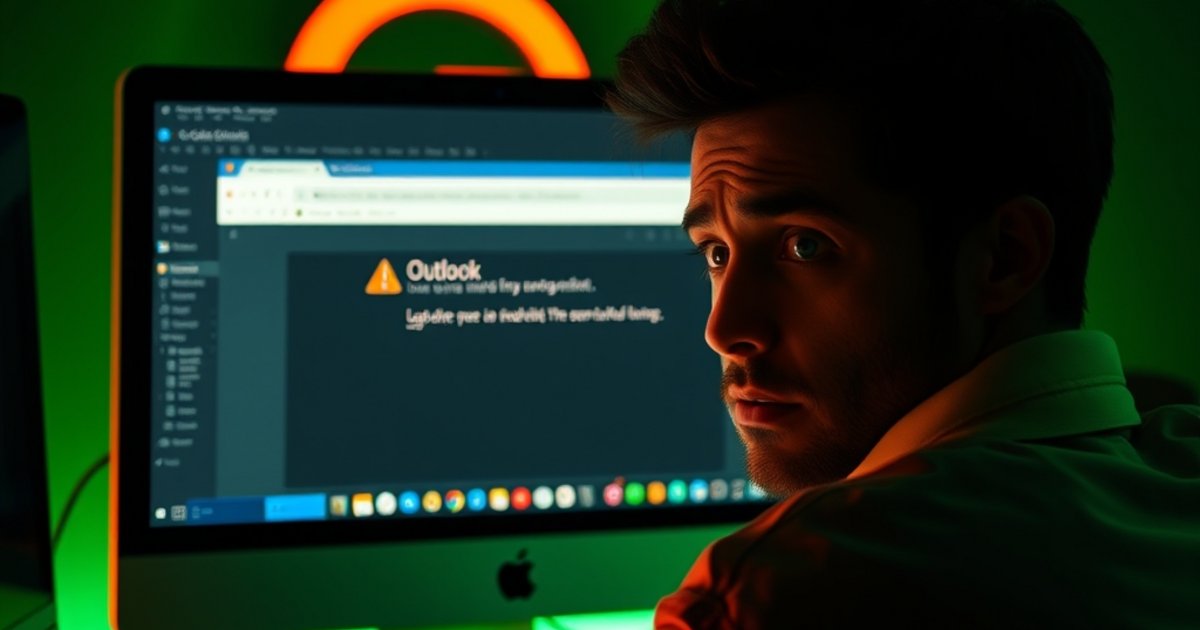
Wenn Ihr Gmail-Konto plötzlich keine E-Mails mehr in Microsoft Outlook empfängt oder sendet, kann das verschiedene Ursachen haben. Oft liegt es an veralteten Sicherheitseinstellungen bei Google oder an den falschen Servereinstellungen in Outlook. Mit der richtigen Vorgehensweise lässt sich dieses Problem jedoch meist schnell beheben.
Inhalt
Kurz gesagt
Um Gmail in Outlook wieder zum Laufen zu bringen, müssen Sie in Ihrem Google-Konto den IMAP-Zugriff aktivieren und ein spezielles App-Passwort erstellen. Dieses App-Passwort verwenden Sie dann anstelle Ihres normalen Gmail-Passworts, wenn Sie Ihr Konto in Outlook einrichten oder aktualisieren.
Warum funktioniert Gmail plötzlich nicht mehr in Outlook?
Es gibt mehrere Gründe, warum die Verbindung zwischen Gmail und Outlook unterbrochen sein kann. Ein häufiger Grund ist, dass Google aus Sicherheitsgründen den Zugriff für "weniger sichere Apps" blockiert hat. Da Outlook als eigenständiges Programm nicht immer die neuesten Authentifizierungsstandards von Google erfüllt, kann es zu Problemen kommen. Auch wenn Sie die Zwei-Faktor-Authentifizierung (2FA) bei Google aktiviert haben, benötigen Sie ein spezielles App-Passwort, um Outlook Zugriff zu gewähren.
Weitere mögliche Ursachen sind:
- IMAP-Zugriff ist deaktiviert: Gmail muss für den Zugriff durch E-Mail-Programme wie Outlook explizit den IMAP-Dienst freigeben.
- Falsche Servereinstellungen: Die Angaben zu Posteingangs- und Postausgangsserver sowie den Ports müssen exakt stimmen.
- Veraltetes Outlook oder Betriebssystem: Manchmal können auch Software-Updates oder fehlende Updates zu Kompatibilitätsproblemen führen.
- Netzwerkprobleme: Eine instabile Internetverbindung oder eine Firewall, die den Zugriff blockiert, kann ebenfalls die Ursache sein.
Schritt-für-Schritt-Anleitung: Gmail-Zugriff für Outlook einrichten
Gehen Sie diese Schritte nacheinander durch, um Ihr Gmail-Konto wieder in Outlook zu integrieren. Es ist wichtig, die Reihenfolge einzuhalten.
Schritt 1: IMAP in Ihrem Google-Konto aktivieren
Bevor Outlook auf Ihre Gmail-Mails zugreifen kann, müssen Sie den IMAP-Zugriff in Ihren Google-Einstellungen erlauben. Standardmäßig ist dieser manchmal deaktiviert.
- Öffnen Sie einen Webbrowser und melden Sie sich bei Ihrem Gmail-Konto an.
- Klicken Sie oben rechts auf das Zahnrad-Symbol (Einstellungen) und wählen Sie Alle Einstellungen aufrufen.
- Wechseln Sie zum Reiter Weiterleitung und POP/IMAP.
- Suchen Sie den Abschnitt IMAP-Zugriff und stellen Sie sicher, dass IMAP aktivieren ausgewählt ist.
- Klicken Sie unten auf Änderungen speichern.
Schritt 2: Zwei-Faktor-Authentifizierung (2FA) einrichten (falls noch nicht geschehen)
Für die Erstellung eines App-Passworts ist es notwendig, dass die Zwei-Faktor-Authentifizierung (auch 2-Schritt-Verifizierung genannt) für Ihr Google-Konto aktiviert ist. Dies erhöht die Sicherheit Ihres Kontos erheblich.
- Gehen Sie zu Ihrem Google-Konto, indem Sie im Browser accounts.google.com aufrufen und sich anmelden.
- Klicken Sie im linken Menü auf Sicherheit.
- Scrollen Sie nach unten zum Abschnitt Bei Google anmelden und klicken Sie auf 2-Schritt-Verifizierung.
- Folgen Sie den Anweisungen, um die 2-Schritt-Verifizierung einzurichten. Sie benötigen dazu in der Regel Ihr Smartphone.
Wenn Sie die 2-Schritt-Verifizierung bereits aktiviert haben, können Sie diesen Schritt überspringen.
Schritt 3: Ein App-Passwort für Outlook erstellen
Da Outlook nicht direkt mit der 2-Schritt-Verifizierung von Google umgehen kann, benötigen Sie ein spezielles, einmaliges Passwort für die Anwendung. Dieses App-Passwort wird nur für Outlook verwendet und ersetzt Ihr normales Google-Passwort für die Anmeldung in Outlook.
- Gehen Sie erneut zu Ihrem Google-Konto (accounts.google.com) und melden Sie sich an.
- Klicken Sie im linken Menü auf Sicherheit.
- Scrollen Sie zum Abschnitt Bei Google anmelden und klicken Sie auf App-Passwörter. Möglicherweise müssen Sie sich erneut mit Ihrem Google-Passwort anmelden.
- Wählen Sie unter App auswählen die Option Mail.
- Wählen Sie unter Gerät auswählen die Option Windows-Computer oder Andere App (benutzerdefiniert) und geben Sie dort "Outlook" ein.
- Klicken Sie auf Generieren.
- Google zeigt Ihnen nun ein 16-stelliges App-Passwort an. Notieren Sie sich dieses Passwort sorgfältig oder kopieren Sie es. Es wird nur einmal angezeigt.
- Klicken Sie auf Fertig.
Wichtig: App-Passwort sicher aufbewahren
Das generierte App-Passwort ist der Schlüssel zu Ihrem Gmail-Konto in Outlook. Geben Sie es niemals an Dritte weiter und speichern Sie es nicht an unsicheren Orten. Sollten Sie es verlieren, können Sie jederzeit ein neues App-Passwort generieren und das alte widerrufen.
Schritt 4: Gmail-Konto in Outlook aktualisieren oder neu einrichten
Nun verwenden Sie das generierte App-Passwort in Outlook. Wenn Ihr Konto bereits eingerichtet war, müssen Sie nur das Passwort ändern. Ist es ein neues Konto, richten Sie es entsprechend ein.
Option A: Bestehendes Gmail-Konto in Outlook aktualisieren
- Öffnen Sie Outlook.
- Gehen Sie zu Datei > Kontoeinstellungen > Kontoeinstellungen.
- Wählen Sie Ihr Gmail-Konto aus und klicken Sie auf Ändern.
- Geben Sie im Feld Passwort das 16-stellige App-Passwort ein, das Sie zuvor generiert haben.
- Klicken Sie auf Weiter oder Fertigstellen. Outlook sollte nun die Verbindung testen und erfolgreich herstellen.
Option B: Neues Gmail-Konto in Outlook einrichten
- Öffnen Sie Outlook.
- Gehen Sie zu Datei > Konto hinzufügen.
- Geben Sie Ihre Gmail-Adresse ein und klicken Sie auf Verbinden.
- Wenn Outlook Sie nach dem Passwort fragt, geben Sie das 16-stellige App-Passwort ein, das Sie in Schritt 3 generiert haben.
- Sollte Outlook die Einstellungen nicht automatisch finden, wählen Sie Manuelle Einrichtung oder zusätzliche Servertypen und dann POP oder IMAP.
- Kontotyp: IMAP
- Posteingangsserver (IMAP): imap.gmail.com
- Port: 993
- Verschlüsselungsmethode: SSL/TLS
- Postausgangsserver (SMTP): smtp.gmail.com
- Port: 587
- Verschlüsselungsmethode: STARTTLS
- Benutzername: Ihre vollständige Gmail-Adresse
- Passwort: Ihr 16-stelliges App-Passwort
- Klicken Sie auf Weiter oder Konto hinzufügen. Outlook sollte nun die Verbindung testen.
Was tun, wenn das Problem weiterhin besteht?
Sollten die oben genannten Schritte das Problem nicht lösen, prüfen Sie folgende Punkte:
- Internetverbindung: Stellen Sie sicher, dass Ihre Internetverbindung stabil ist.
- Firewall/Antivirenprogramm: Überprüfen Sie, ob Ihre Firewall oder Ihr Antivirenprogramm die Verbindung von Outlook zu den Google-Servern blockiert. Versuchen Sie testweise, diese kurzzeitig zu deaktivieren (nur wenn Sie wissen, was Sie tun und nur für einen kurzen Test).
- Outlook-Updates: Stellen Sie sicher, dass Ihr Microsoft Outlook auf dem neuesten Stand ist. Gehen Sie in Outlook zu Datei > Office-Konto > Updateoptionen > Jetzt aktualisieren.
- Google-Sicherheitseinstellungen: Manchmal blockiert Google den Zugriff, wenn es ungewöhnliche Aktivitäten feststellt. Überprüfen Sie Ihre Google-Sicherheitsprüfung unter accounts.google.com/security-checkup.
- Andere E-Mail-Clients: Testen Sie, ob Sie mit einem anderen E-Mail-Client (z.B. der Mail-App von Windows) auf Ihr Gmail-Konto zugreifen können, um auszuschließen, dass das Problem spezifisch bei Outlook liegt.
- Passwortfehler: Achten Sie genau auf die Groß- und Kleinschreibung beim App-Passwort. Es ist leicht, hier Fehler zu machen.
Fazit
Die meisten Probleme mit Gmail in Outlook entstehen durch fehlende IMAP-Aktivierung oder die Notwendigkeit eines App-Passworts, insbesondere wenn die Zwei-Faktor-Authentifizierung bei Google aktiv ist. Durch das sorgfältige Durchführen der beschriebenen Schritte können Sie Ihr Gmail-Konto in der Regel schnell wieder in Outlook zum Laufen bringen. Sollten die Schwierigkeiten anhalten, liegt die Ursache möglicherweise bei spezifischen Netzwerk- oder Softwarekonfigurationen, die eine tiefere Analyse erfordern.
Häufige Fragen
Muss ich immer ein App-Passwort verwenden, wenn ich 2FA bei Google aktiviere?
Ja, wenn Sie die Zwei-Faktor-Authentifizierung (2FA) für Ihr Google-Konto aktiviert haben und eine Anwendung wie Outlook verwenden, die nicht die modernen Google-Anmeldeverfahren (wie OAuth 2.0) unterstützt, müssen Sie ein App-Passwort verwenden. Dieses App-Passwort dient als spezielles, einmaliges Passwort für diese spezifische Anwendung.
Kann ich mein normales Gmail-Passwort in Outlook verwenden, wenn ich keine 2FA habe?
Ja, wenn Sie die Zwei-Faktor-Authentifizierung für Ihr Google-Konto nicht aktiviert haben, können Sie in der Regel Ihr normales Gmail-Passwort verwenden, um Ihr Konto in Outlook einzurichten. Beachten Sie jedoch, dass die 2FA eine wichtige Sicherheitsmaßnahme ist und generell empfohlen wird.
Was ist der Unterschied zwischen POP und IMAP?
POP (Post Office Protocol) lädt E-Mails vom Server herunter und löscht sie dort oft, sodass sie nur auf einem Gerät verfügbar sind. IMAP (Internet Message Access Protocol) synchronisiert E-Mails mit dem Server, sodass Sie von mehreren Geräten aus auf dieselben E-Mails zugreifen können und Änderungen (z.B. "gelesen" oder "gelöscht") auf allen Geräten sichtbar sind. Für die Nutzung in Outlook und auf anderen Geräten wird IMAP empfohlen.
Kostenlos · Sonntags · jederzeit abbestellbar
Der SchlauImNetz-Wochenbrief
Einmal pro Woche die neuen Warnungen und Anleitungen in Ihrem Postfach – kurz zusammengefasst, damit Sie nichts Wichtiges verpassen.
Als Dankeschön: unsere Sicherheits-Checkliste zum Ausdrucken.
Weiterlesen
 Technik
iCloud kündigen ohne Apple-Gerät: So klappt es im Browser
Sie haben kein iPhone oder Mac mehr, zahlen aber für iCloud? So kündigen Sie das iCloud-Abonnement einfach über den Webbrowser am…
Technik
iCloud kündigen ohne Apple-Gerät: So klappt es im Browser
Sie haben kein iPhone oder Mac mehr, zahlen aber für iCloud? So kündigen Sie das iCloud-Abonnement einfach über den Webbrowser am…
 Technik
Windows 11 Lizenz auf neuen PC übertragen: So geht’s
Sie möchten Ihre Windows 11 Lizenz auf einen neuen PC übertragen? Dieser Ratgeber zeigt Ihnen Schritt für Schritt, wie Sie Ihre…
Technik
Windows 11 Lizenz auf neuen PC übertragen: So geht’s
Sie möchten Ihre Windows 11 Lizenz auf einen neuen PC übertragen? Dieser Ratgeber zeigt Ihnen Schritt für Schritt, wie Sie Ihre…
 Technik
Windows 11 Laptop ohne Microsoft-Konto einrichten
Sie möchten Windows 11 ohne Microsoft-Konto einrichten? Erfahren Sie hier, wie Sie die Online-Pflicht umgehen und ein lokales…
Technik
Windows 11 Laptop ohne Microsoft-Konto einrichten
Sie möchten Windows 11 ohne Microsoft-Konto einrichten? Erfahren Sie hier, wie Sie die Online-Pflicht umgehen und ein lokales…