
Drucker offline: Diese 5 Lösungen beheben das Problem in 5 Minuten
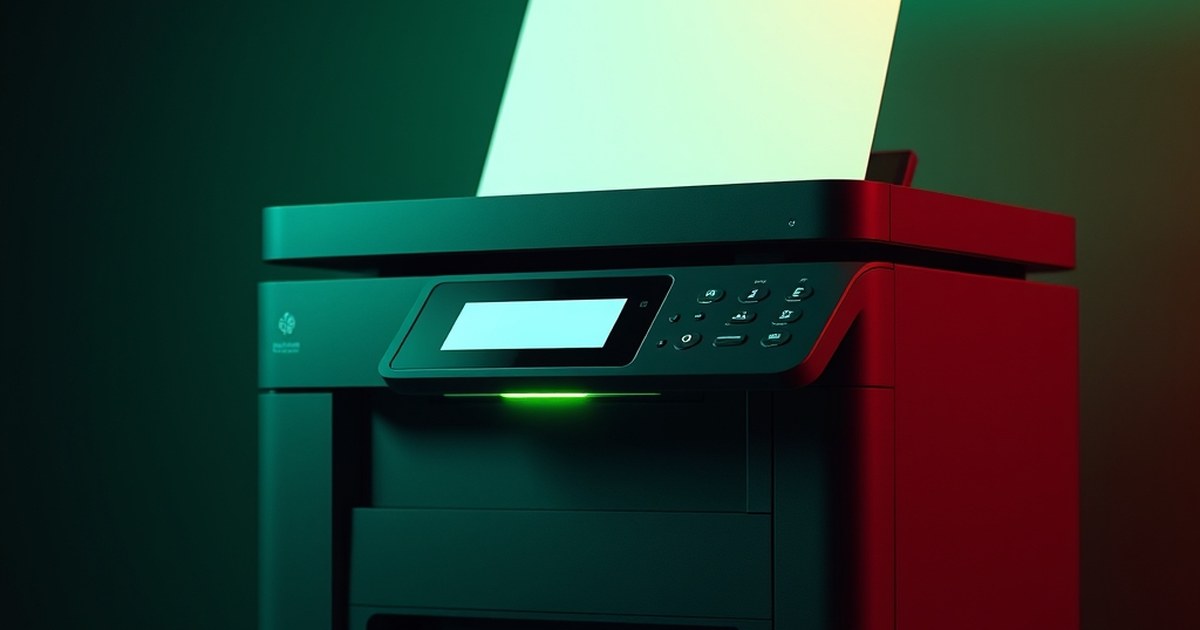
Man will schnell etwas ausdrucken, und Windows behauptet stur: „Drucker offline". Dabei summt das Gerät friedlich vor sich hin. Die gute Nachricht: In neun von zehn Fällen steckt ein winziges Kommunikationsproblem dahinter – kein kaputter Drucker. Diese fünf Lösungen beheben das Problem der Reihe nach, von der schnellsten bis zur gründlichsten.
Inhalt
- Erst schauen: Wo hakt die Verbindung genau?
- Lösung 1: Der Neustart – aber in der richtigen Reihenfolge
- Lösung 2: Die Druckwarteschlange leeren
- Lösung 3: Den Drucker einmal „vergessen" und neu verbinden
- Lösung 4: Dem Netzwerk auf die Spur kommen
- Lösung 5: Die eingebaute Windows-Reparatur
- Wenn gar nichts hilft
- So bleibt der Drucker online
Erst schauen: Wo hakt die Verbindung genau?
Bevor Sie irgendetwas umstecken, beantworten Sie drei kurze Fragen – sie führen direkt zur richtigen Lösung:
- Ist der Drucker mit demselben Netzwerk verbunden wie der PC? Nach Router-Wechseln oder Stromausfällen verbinden sich Drucker manchmal mit dem Gastnetz oder einem Nachbarnetz. Auf dem Drucker-Display (oder über die gedruckte Netzwerkseite) steht, mit welchem WLAN-Namen er verbunden ist. Der muss zu dem Ihres PCs passen.
- Ist nur ein Programm betroffen? Drucken Sie testweise aus einem anderen Programm. Klappt das dort, liegt das Problem am ersten Programm – nicht am Drucker.
- Steht in der Warteschlange ein hängender Auftrag? Ein einziger blockierter Druckauftrag macht den ganzen Drucker „offline". Das behebt Lösung 2.
Lösung 1: Der Neustart – aber in der richtigen Reihenfolge
Der Klassiker funktioniert tatsächlich, aber die Reihenfolge entscheidet: Zuerst Drucker ausschalten und das Netzkabel für zehn Sekunden ziehen – das löscht seinen Zwischenspeicher. Dann PC neu starten. Zuletzt beides wieder einschalten und zwei Minuten warten, bis der Drucker wieder vollständig verbunden ist. Wer nur den PC neu startet, lässt die Ursache oft unberührt, denn der Drucker selbst hält die veraltete Verbindung weiter fest.
Lösung 2: Die Druckwarteschlange leeren
Ein fehlgeschlagener Druckauftrag blockiert alle nachfolgenden. So leeren Sie die Warteschlange:
- Windows-Einstellungen öffnen, dann Bluetooth & Geräte → Drucker & Scanner
- Den betroffenen Drucker anklicken, Druckwarteschlange öffnen
- Jeden Eintrag auswählen, Rechtsklick, Abbrechen – oder im Menü „Dokument" auf „Alle Dokumente abbrechen"
- Warteschlangen-Fenster schließen und erneut versuchen zu drucken
Wenn sich ein Auftrag nicht abbrechen lässt, hilft der Umweg über den Druckdienst: In der Warteschlange oben auf „Drucker" klicken, „Drucken anhalten" aktivieren, PC neu starten, dann den angehaltenen Auftrag löschen. Alternativ stoppen und starten Profis den Windows-Dienst „Druckwarteschlange" – dazu in der Windowssuche services.msc eingeben, den Dienst finden, neu starten.
Lösung 3: Den Drucker einmal „vergessen" und neu verbinden
Hat Windows sich einmal in eine defekte Treiber-Konfiguration verrannt, hilft nur der Neuanfang: In den Einstellungen unter Drucker & Scanner den Drucker auswählen und Entfernen klicken. Danach den PC neu starten und den Drucker über „Gerät hinzufügen" neu anlegen. Windows 11 findet Netzwerkdrucker automatisch; wichtig ist, dass Sie die aktuelle Treiberversion vom Hersteller nutzen, nicht die jahrealte Windows-Standardauswahl. Bei Marken wie Brother, Canon, Epson oder HP gibt es auf der Supportseite ein Erkennungstool, das das Modell selbstständig findet.
Lösung 4: Dem Netzwerk auf die Spur kommen
Der häufigste versteckte Grund: Der Drucker hat eine neue interne Adresse (IP) bekommen, Windows schaut aber noch an der alten vorbei. Das passiert nach Router-Neustarts. Zwei Abhilfe-Wege:
- Schnellweg: Drucker neu mit dem WLAN verbinden (am Gerät über Einstellungen → Netzwerk). Oft reicht das schon.
- Dauerlösung: Im Router (Weboberfläche, meist 192.168.1.1 oder fritz.box) dem Drucker eine feste interne Adresse zuweisen – dann passiert das nie wieder. Bei der FRITZ!Box: Heimnetz → Netzwerk → Gerät → „Diesem Netzwerkgerät immer die gleiche IPv4-Adresse zuweisen".
Außerdem prüfen: Steht der Drucker nicht zu weit vom Router? Funkverbindungen brechen gerne über zwei Wände hinweg zusammen – während der Drucker sich weiter „verbunden" zeigt, erreichen ihn die Datenpakete längst nicht mehr.
Lösung 5: Die eingebaute Windows-Reparatur
Windows bringt eine Diagnose mit, die die häufigsten Druckerfehler selbst behebt: Einstellungen → Bluetooth & Geräte → Drucker & Scanner → Drucker auswählen → unter den erweiterten Optionen die Problembehandlung starten. Das Tool prüft Treiber, Dienst und Verbindung automatisch und setzt oft das richtige zurück, was man mühsam von Hand sucht. Danach mindestens einmal Windows-Update laufen lassen – veraltete Druckertreiber nach großen Updates sind der zweithäufigste Grund für plötzliche Offline-Zustände.
Wenn Sie vom Handy aus drucken
Handys drucken über AirPrint (Apple) oder Mopria- bzw. Hersteller-Apps (Android) – und diese Verbindungen laufen über dasselbe WLAN. Zeigt der Drucker auch am PC offline an, lösen Sie zuerst das PC-Problem. Zeigt er nur am Handy offline an: Handy-WLAN einmal aus- und einschalten, die Hersteller-Drucker-App aktualisieren oder das Gerät im Router prüfen.
Wenn gar nichts hilft
Dann gibt es noch drei Hebel: die Firmware des Druckers aktualisieren (Hersteller-Tool, dauert zehn Minuten und behebt bekannte Netzwerkfehler), das Netzkabel tauschen – ein schwaches Netzteil führt genau zu solchen Fehlverhalten – oder als letzte Instanz den Werksreset des Druckers (Anleitung des Herstellers). USB-Verbindungen sind übrigens fast immun gegen dieses Problem: Wenn der Drucker dringend muss, ist das der schnellste Umweg.
So bleibt der Drucker online
Mit der festen Router-Adresse aus Lösung 4 und gelegentlichen Firmware-Updates passiert der Offline-Zustand den meisten Druckern nie wieder. Wer zusätzlich einmal im Monat testweise druckt, merkt Probleme, bevor sie dringend werden. Und: Keine Panik bei „offline" – die Geräte sind fast nie kaputt, sie haben sich nur kurz verlaufen.
Kostenlos · Sonntags · jederzeit abbestellbar
Der SchlauImNetz-Wochenbrief
Einmal pro Woche die neuen Warnungen und Anleitungen in Ihrem Postfach – kurz zusammengefasst, damit Sie nichts Wichtiges verpassen.
Als Dankeschön: unsere Sicherheits-Checkliste zum Ausdrucken.
Nützliches Zubehör
Häufige Lösungen für die Probleme aus diesem Beitrag:
- WLAN-Repeater auf Amazon für schwaches WLAN
- USB-C-Ladegeräte auf Amazon für Handy und Laptop
- Powerbanks auf Amazon für unterwegs
Transparenz: Dieser Block enthält Werbung / Partnerlink. Kaufen Sie über einen dieser Links ein, erhalten wir eine Provision. Für Sie ändert sich der Preis nicht. Als Amazon-Partner verdienen wir an qualifizierten Verkäufen.
Weiterlesen
 Technik
eBay: Passwort zurücksetzen funktioniert nicht – So klappt der Login
Wenn das Passwort-Zurücksetzen bei eBay fehlschlägt, helfen diese Schritte. So beheben Sie Fehler bei der Mail-Zustellung und den…
Technik
eBay: Passwort zurücksetzen funktioniert nicht – So klappt der Login
Wenn das Passwort-Zurücksetzen bei eBay fehlschlägt, helfen diese Schritte. So beheben Sie Fehler bei der Mail-Zustellung und den…
 Technik
Kleinanzeigen funktioniert nicht: So beheben Sie Störungen
Kleinanzeigen lädt nicht oder die App stürzt ab? Mit diesen Schritten beheben Sie Störungen auf Kleinanzeigen rasch selbst.
Technik
Kleinanzeigen funktioniert nicht: So beheben Sie Störungen
Kleinanzeigen lädt nicht oder die App stürzt ab? Mit diesen Schritten beheben Sie Störungen auf Kleinanzeigen rasch selbst.
 Technik
Instagram-Konto übertragen: So wechseln Sie sicher den Besitzer
Sie möchten Ihr Instagram-Konto übertragen? Dieser Ratgeber erklärt Schritt für Schritt, wie Sie den Besitzer sicher wechseln…
Technik
Instagram-Konto übertragen: So wechseln Sie sicher den Besitzer
Sie möchten Ihr Instagram-Konto übertragen? Dieser Ratgeber erklärt Schritt für Schritt, wie Sie den Besitzer sicher wechseln…