
Bluetooth zurücksetzen: So beheben Sie Verbindungsprobleme
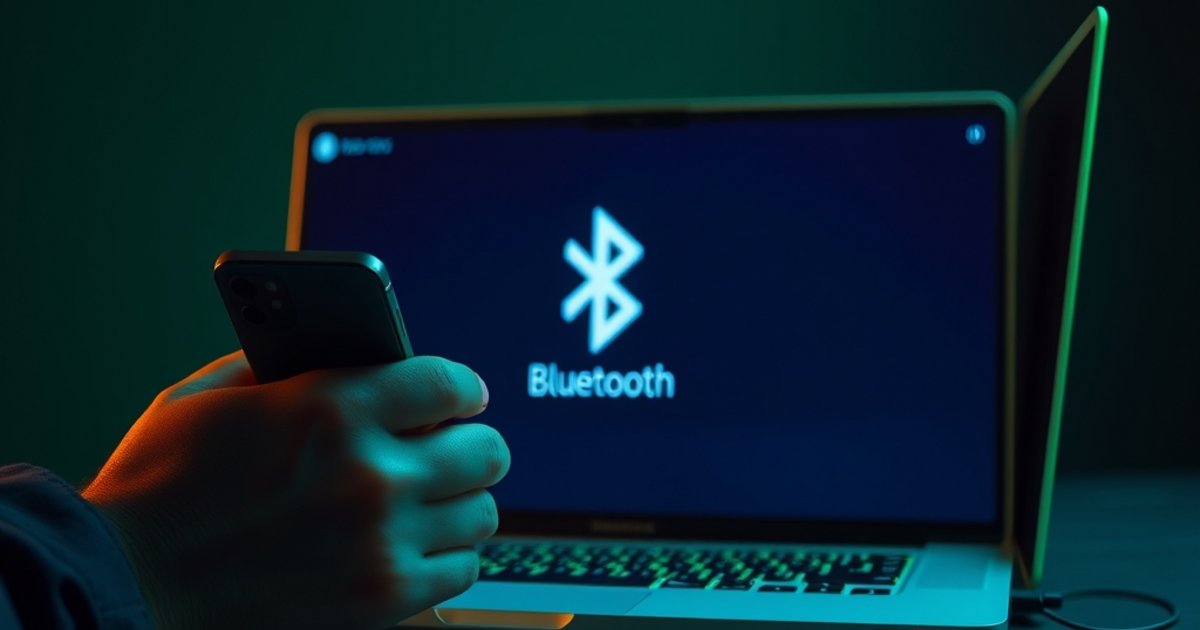
Wenn Ihre Bluetooth-Verbindung streikt und Geräte sich nicht mehr richtig verbinden lassen, kann das Zurücksetzen der Bluetooth-Einstellungen oft die Lösung sein. Durch das Zurücksetzen werden alle gespeicherten Verbindungen und Einstellungen gelöscht, wodurch Ihr Gerät wieder in einen Zustand versetzt wird, als wäre es neu.
Inhalt
Kurz gesagt
Um Bluetooth zurückzusetzen und Verbindungsprobleme zu beheben, löschen Sie zunächst alle gekoppelten Geräte. Anschließend deaktivieren und reaktivieren Sie Bluetooth. Bei hartnäckigen Problemen setzen Sie die Netzwerkeinstellungen Ihres Geräts zurück oder starten es neu.
Warum sollte ich Bluetooth zurücksetzen?
Bluetooth ist eine praktische Technologie, um kabellose Verbindungen zwischen verschiedenen Geräten herzustellen – sei es zwischen Ihrem Smartphone und Kopfhörern, Ihrem Laptop und einer Maus oder Ihrem Tablet und einer Tastatur. Manchmal kommt es jedoch zu Problemen:
- Geräte verbinden sich nicht mehr automatisch.
- Die Verbindung bricht ständig ab.
- Ein neues Gerät lässt sich nicht koppeln.
- Die Audioqualität ist schlecht.
In solchen Fällen kann das Zurücksetzen von Bluetooth die zugrunde liegenden Softwarefehler beheben, indem es alle alten, möglicherweise fehlerhaften Konfigurationen entfernt. Es ist ein erster Schritt zur Fehlerbehebung, bevor Sie komplexere Maßnahmen ergreifen oder einen Defekt vermuten.
Wie setze ich Bluetooth auf verschiedenen Geräten zurück?
Das Zurücksetzen von Bluetooth ist auf den meisten Geräten ein einfacher Vorgang. Die genauen Schritte können je nach Betriebssystem leicht variieren. Wir zeigen Ihnen, wie Sie auf den gängigsten Plattformen vorgehen.
Schritt 1: Alle gekoppelten Geräte löschen
Der erste und wichtigste Schritt ist, alle zuvor gekoppelten Bluetooth-Geräte aus der Liste Ihres Geräts zu entfernen. Dies stellt sicher, dass keine alten, möglicherweise korrupten Verbindungsprofile mehr vorhanden sind.
Auf Android-Geräten:
- Öffnen Sie die Einstellungen.
- Tippen Sie auf Verbundene Geräte oder Bluetooth.
- Wählen Sie Bluetooth aus.
- Neben jedem gekoppelten Gerät sehen Sie ein Zahnrad-Symbol oder ein "i"-Symbol. Tippen Sie darauf.
- Wählen Sie Vergessen oder Entkoppeln.
- Wiederholen Sie dies für alle aufgelisteten Geräte.
Auf iPhones und iPads (iOS/iPadOS):
- Öffnen Sie die Einstellungen.
- Tippen Sie auf Bluetooth.
- Neben jedem gekoppelten Gerät sehen Sie ein "i"-Symbol. Tippen Sie darauf.
- Wählen Sie Dieses Gerät ignorieren.
- Bestätigen Sie Ihre Auswahl.
- Wiederholen Sie dies für alle aufgelisteten Geräte.
Auf Windows 11:
- Öffnen Sie die Einstellungen (Windows-Taste + I).
- Gehen Sie zu Bluetooth & Geräte.
- Unter Geräte sehen Sie eine Liste Ihrer Bluetooth-Geräte.
- Klicken Sie neben dem jeweiligen Gerät auf die drei Punkte (Weitere Optionen).
- Wählen Sie Gerät entfernen.
- Bestätigen Sie die Entfernung.
- Wiederholen Sie dies für alle aufgelisteten Geräte.
Auf macOS:
- Klicken Sie auf das Apple-Menü in der oberen linken Ecke.
- Wählen Sie Systemeinstellungen (oder Systemeinstellungen).
- Klicken Sie auf Bluetooth.
- Halten Sie die Optionstaste gedrückt und klicken Sie auf das Bluetooth-Symbol in der Menüleiste.
- Wählen Sie Debuggen und dann Alle Geräte entfernen.
- Alternativ können Sie in den Bluetooth-Einstellungen mit der rechten Maustaste auf ein Gerät klicken und Entfernen wählen.
Schritt 2: Bluetooth deaktivieren und reaktivieren
Nachdem Sie alle Geräte gelöscht haben, schalten Sie Bluetooth kurz aus und dann wieder ein. Dies kann kleinere Softwarefehler beheben und die Bluetooth-Module neu initialisieren.
- Android/iOS: Öffnen Sie das Kontrollzentrum/Schnelleinstellungen und tippen Sie auf das Bluetooth-Symbol, um es zu deaktivieren, warten Sie einige Sekunden und tippen Sie erneut, um es zu aktivieren.
- Windows 11: Gehen Sie zu Einstellungen > Bluetooth & Geräte und schalten Sie den Bluetooth-Schalter aus und wieder ein.
- macOS: Gehen Sie zu Systemeinstellungen > Bluetooth und schalten Sie Bluetooth aus und wieder ein.
Schritt 3: Gerät neu starten
Ein einfacher Neustart Ihres Geräts kann oft Wunder wirken, da er temporäre Systemfehler beheben und alle Prozesse neu starten kann. Schalten Sie Ihr Smartphone, Tablet oder Ihren Computer vollständig aus und wieder ein.
Schritt 4: Netzwerkeinstellungen zurücksetzen (optional)
Wenn die vorherigen Schritte nicht geholfen haben, können Sie auf einigen Geräten die gesamten Netzwerkeinstellungen zurücksetzen. Beachten Sie, dass dies nicht nur Bluetooth, sondern auch WLAN-Passwörter und Mobilfunk-Einstellungen löscht. Sie müssen sich danach erneut mit Ihren WLAN-Netzwerken verbinden.
Auf Android-Geräten:
- Öffnen Sie die Einstellungen.
- Suchen Sie nach System oder Allgemeine Verwaltung.
- Tippen Sie auf Zurücksetzen oder Optionen zurücksetzen.
- Wählen Sie WLAN, mobile Daten & Bluetooth zurücksetzen oder Netzwerkeinstellungen zurücksetzen.
- Bestätigen Sie die Aktion.
Auf iPhones und iPads (iOS/iPadOS):
- Öffnen Sie die Einstellungen.
- Gehen Sie zu Allgemein.
- Scrollen Sie nach unten und tippen Sie auf iPhone übertragen/zurücksetzen.
- Tippen Sie auf Zurücksetzen.
- Wählen Sie Netzwerkeinstellungen zurücksetzen.
- Geben Sie Ihr Passwort ein, falls erforderlich, und bestätigen Sie.
Auf Windows 11:
Windows 11 bietet keine direkte Option, nur Bluetooth-Einstellungen zurückzusetzen. Das Entfernen von Geräten und ein Neustart sind hier die gängigsten Schritte.
Auf macOS:
Auch macOS bietet keine direkte Option zum Zurücksetzen der Netzwerkeinstellungen im gleichen Maße wie mobile Betriebssysteme. Das Löschen der Bluetooth-Geräte und der Neustart sind hier die primären Schritte.
Schritt 5: Bluetooth-Gerät zurücksetzen (falls möglich)
Manchmal liegt das Problem nicht an Ihrem Hauptgerät, sondern am Bluetooth-Zubehör selbst. Viele Bluetooth-Kopfhörer, Lautsprecher oder Mäuse haben eine Möglichkeit, sie auf die Werkseinstellungen zurückzusetzen. Schlagen Sie dazu im Handbuch Ihres Zubehörs nach. Oft ist dies eine Tastenkombination oder ein längeres Drücken einer bestimmten Taste.
Fazit
Das Zurücksetzen von Bluetooth-Einstellungen ist eine effektive Methode, um viele gängige Verbindungsprobleme zu lösen. Indem Sie alle alten Verbindungen löschen, Bluetooth neu starten und gegebenenfalls die Netzwerkeinstellungen zurücksetzen, geben Sie dem System eine "frische" Basis. Sollten die Probleme danach weiterhin bestehen, könnte ein Hardware-Defekt vorliegen oder Sie sollten sich an den Support des Geräteherstellers wenden. Meistens jedoch bringen die hier beschriebenen Schritte Ihre Bluetooth-Verbindungen wieder in Ordnung.
Häufige Fragen
Was passiert, wenn ich Bluetooth zurücksetze?
Wenn Sie Bluetooth zurücksetzen, werden alle gespeicherten Verbindungen zu anderen Bluetooth-Geräten gelöscht. Ihr Gerät vergisst also alle gekoppelten Kopfhörer, Lautsprecher, Tastaturen etc. Die grundlegende Bluetooth-Funktionalität bleibt erhalten, aber Sie müssen alle Geräte neu koppeln.
Muss ich nach dem Zurücksetzen alle Bluetooth-Geräte neu koppeln?
Ja, nachdem Sie Bluetooth zurückgesetzt haben, müssen Sie alle Ihre Bluetooth-Geräte (wie Kopfhörer, Smartwatches, Lautsprecher) erneut in den Kopplungsmodus versetzen und von Ihrem Hauptgerät aus neu verbinden.
Löst das Zurücksetzen von Bluetooth auch WLAN-Probleme?
Nein, das reine Zurücksetzen der Bluetooth-Einstellungen löst keine WLAN-Probleme. Wenn Sie jedoch die Netzwerkeinstellungen Ihres Geräts zurücksetzen (wie in Schritt 4 beschrieben), werden oft sowohl Bluetooth- als auch WLAN-Einstellungen zurückgesetzt, was dann auch WLAN-Probleme beheben kann.
Kostenlos · Sonntags · jederzeit abbestellbar
Der SchlauImNetz-Wochenbrief
Einmal pro Woche die neuen Warnungen und Anleitungen in Ihrem Postfach – kurz zusammengefasst, damit Sie nichts Wichtiges verpassen.
Als Dankeschön: unsere Sicherheits-Checkliste zum Ausdrucken.
Weiterlesen
 Technik
Drucker offline: Diese 5 Lösungen beheben das Problem in 5 Minuten
Der Drucker wird als offline angezeigt, obwohl er an ist? Diese fünf Lösungen beheben das Problem der Reihe nach – vom…
Technik
Drucker offline: Diese 5 Lösungen beheben das Problem in 5 Minuten
Der Drucker wird als offline angezeigt, obwohl er an ist? Diese fünf Lösungen beheben das Problem der Reihe nach – vom…
 Technik
Router sicher einrichten: Die acht Einstellungen, die wirklich zählen
Der Router ist die Haustür Ihres Netzwerks. Mit acht Einstellungen sichern Sie ihn in einer halben Stunde – ohne Spezialwissen…
Technik
Router sicher einrichten: Die acht Einstellungen, die wirklich zählen
Der Router ist die Haustür Ihres Netzwerks. Mit acht Einstellungen sichern Sie ihn in einer halben Stunde – ohne Spezialwissen…
 Technik
Smart Home sicher einrichten: Die wichtigsten Einstellungen
Smarte Geräte sammeln Daten und laufen oft jahrelang ohne Updates. So richten Sie Sprachassistenten, Kameras und Steckdosen…
Technik
Smart Home sicher einrichten: Die wichtigsten Einstellungen
Smarte Geräte sammeln Daten und laufen oft jahrelang ohne Updates. So richten Sie Sprachassistenten, Kameras und Steckdosen…