
PC aufrüsten statt neu kaufen: SSD, RAM und der richtige Zeitpunkt
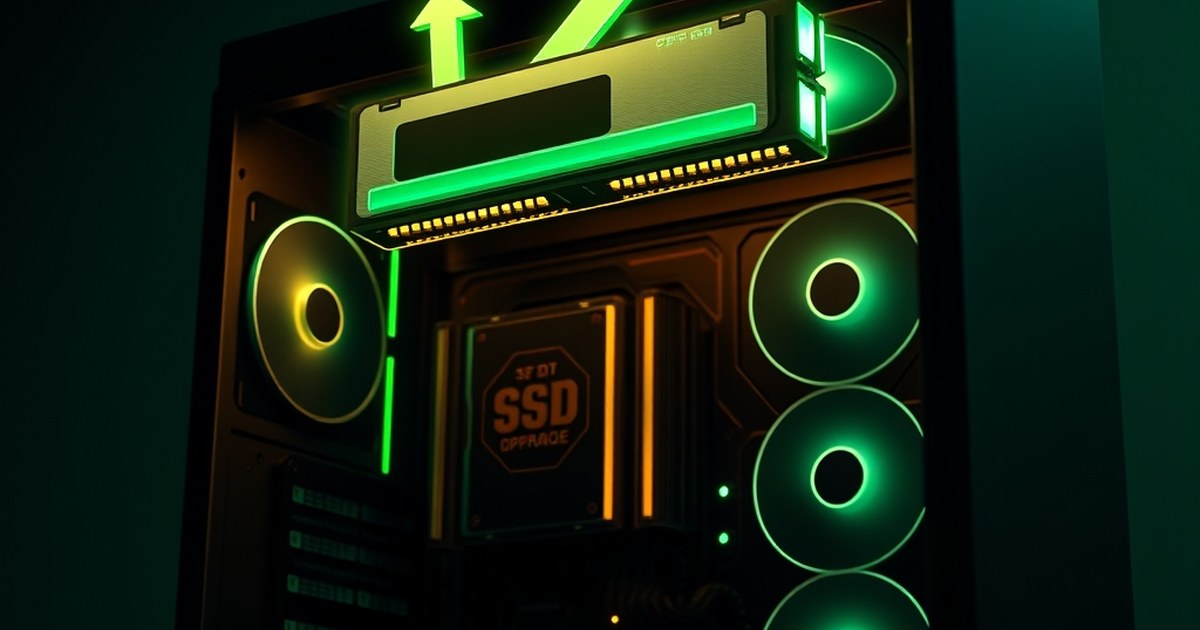
Ein drei Jahre alter Rechner, der beim Start ewig braucht und beim Wechsel zwischen Programmen hängt, wirkt wie ein Fall für den Neukauf. In vielen Fällen ist er keiner: Zwei Bauteile bringen den größten Effekt – eine SSD als Systemlaufwerk und mehr Arbeitsspeicher. Beides ist günstig und in einer halben Stunde erledigt.
Inhalt
Die Wirkung der Bauteile in Zahlen
| Bauteil | Wirkung im Alltag | Typische Kosten |
|---|---|---|
| SSD statt Festplatte | Startzeit von Minuten auf Sekunden, Programme öffnen sofort | 40 bis 80 Euro |
| Mehr Arbeitsspeicher (RAM) | Viele Tabs und Programme gleichzeitig, keine Hänger beim Wechseln | 25 bis 60 Euro |
| Neue Grafikkarte | Nur für Spiele, Videoschnitt und 3D sinnvoll | 150 bis 500 Euro |
| Neuer Prozessor | Selten sinnvoll – passt meist nur mit neuem Mainboard | 200 Euro und mehr |
Zuerst messen, dann kaufen
Starten Sie den Task-Manager (Strg + Umschalt + Esc) und beobachten Sie unter „Leistung" im Normalbetrieb:
- Datenträger dauerhaft bei 100 Prozent? Dann ist die Festplatte der Flaschenhals – eine SSD hilft sofort.
- Arbeitsspeicher über 80 Prozent belegt? Mehr RAM entlastet spürbar, vor allem bei mehreren Browsertabs.
- Prozessor dauerhaft hoch, aber Speicher und Datenträger ruhig? Dann ist die CPU die Grenze; Aufrüsten lohnt selten, prüfen Sie zuerst Software und Hintergrundprogramme.
- Temperaturen über 90 Grad oder laute Lüfter? Reinigung und neue Wärmeleitpaste bringen oft mehr als ein Neukauf.
Schritt für Schritt zur SSD
- Prüfen Sie, welcher Einbauschacht frei ist: 2,5-Zoll-SATA oder M.2-Steckplatz. Die Handbuch-Angabe oder ein Blick ins Gehäuse klärt das.
- Größe wählen: 500 GB reichen für System und Programme, 1 TB ist bei Spielen und Videos sinnvoll.
- Daten sichern – immer vor dem Umbau.
- Klonen Sie das System (viele Hersteller liefern passende Software mit) oder installieren Sie neu; eine Neuinstallation ist die sauberste Variante.
- Im BIOS die SSD als erstes Startgerät wählen und im Nachhinein prüfen, ob der Trim-Befehl aktiv ist.
RAM aufrüsten: worauf es ankommt
Moderne Systeme laufen komfortabel mit 16 GB, 8 GB sind die Untergrenze für Browser plus Videokonferenz. Beim Kauf zählen drei Angaben:
- Bauform: DIMM für Desktop, SO-DIMM für Notebooks.
- Generation: DDR4 oder DDR5 – sie sind nicht austauschbar.
- Bestückung: Nutzen Sie zwei gleiche Module (Dual-Channel) statt einem einzelnen mit doppelter Größe. Das bringt spürbar mehr Leistung.
Prüfen Sie vorher mit einem Systeminformationsprogramm oder im Handbuch, wie viele Steckplätze belegt sind und welche Geschwindigkeit unterstützt wird.
Wann sich das Aufrüsten nicht mehr lohnt
- Der Prozessor stammt aus einer Generation, deren Sicherheitsupdates enden (keine Windows-11-Unterstützung).
- Das Mainboard unterstützt weder moderne SSD-Anschlüsse noch mehr als 8 GB RAM.
- Das Gehäuse ist geschlossen (All-in-One, viele Notebooks) – hier ist Aufrüsten kaum möglich.
- Der Neupreis eines gleichwertigen Geräts liegt unter der Summe der Aufrüstung.
Reihenfolge, die immer funktioniert
Erst Software bereinigen (Autostart, Hintergrundprogramme, Updates), dann kühlen beziehungsweise reinigen, dann SSD, dann RAM. Diese Reihenfolge kostet wenig und bringt in den meisten Fällen den spürbarsten Effekt für das kleinste Geld.
Häufige Fragen
Verliere ich beim Einbau einer SSD meine Daten?
Nicht, wenn Sie vorher sichern und die Festplatte klonen oder eine Neuinstallation mit anschließender Datenrücksicherung planen. Ohne Sicherung besteht immer ein Risiko – auch durch die eigene Handhabung.
Wie merke ich, ob mein Notebook aufrüstbar ist?
Bei älteren Modellen sind RAM und Festplatte oft über eine Wartungsklappe erreichbar. Bei modernen, flachen Geräten ist der Speicher häufig fest verlötet – dann bleibt nur der Tausch des Notebooks.
Mehr RAM oder schnellere SSD – was zuerst?
Wenn der Task-Manager den Datenträger ständig bei 100 Prozent zeigt: SSD. Sind viele Browser-Tabs das Problem: RAM. Meist ist die SSD die wirkungsvollere Einzelmaßnahme.
Kann ich Garantie verlieren, wenn ich selbst aufrüste?
Ein reiner Speicher- oder Laufwerkstausch führt in der Regel nicht zum Garantieverlust, solange keine Schäden entstehen. Bewahren Sie die ausgebauten Teile auf und dokumentieren Sie den Vorgang mit Fotos.
Kostenlos · Sonntags · jederzeit abbestellbar
Der SchlauImNetz-Wochenbrief
Einmal pro Woche die neuen Warnungen und Anleitungen in Ihrem Postfach – kurz zusammengefasst, damit Sie nichts Wichtiges verpassen.
Als Dankeschön: unsere Sicherheits-Checkliste zum Ausdrucken.
Nützliches Zubehör
Häufige Lösungen für die Probleme aus diesem Beitrag:
- WLAN-Repeater auf Amazon für schwaches WLAN
- USB-C-Ladegeräte auf Amazon für Handy und Laptop
- Powerbanks auf Amazon für unterwegs
Transparenz: Dieser Block enthält Werbung / Partnerlink. Kaufen Sie über einen dieser Links ein, erhalten wir eine Provision. Für Sie ändert sich der Preis nicht. Als Amazon-Partner verdienen wir an qualifizierten Verkäufen.
Weiterlesen
 Technik
Instagram-Konto übertragen: So wechseln Sie sicher den Besitzer
Sie möchten Ihr Instagram-Konto übertragen? Dieser Ratgeber erklärt Schritt für Schritt, wie Sie den Besitzer sicher wechseln…
Technik
Instagram-Konto übertragen: So wechseln Sie sicher den Besitzer
Sie möchten Ihr Instagram-Konto übertragen? Dieser Ratgeber erklärt Schritt für Schritt, wie Sie den Besitzer sicher wechseln…
 Technik
Samsung Smart TV: YouTube-App mit PIN sperren
Sie möchten die YouTube-App auf Ihrem Samsung Smart TV sperren? Erfahren Sie Schritt für Schritt, wie Sie YouTube mit einer PIN…
Technik
Samsung Smart TV: YouTube-App mit PIN sperren
Sie möchten die YouTube-App auf Ihrem Samsung Smart TV sperren? Erfahren Sie Schritt für Schritt, wie Sie YouTube mit einer PIN…
 Technik
WhatsApp wiederherstellen auf dem Samsung-Handy: Anleitung
WhatsApp auf dem Samsung-Handy wiederherstellen: So spielen Sie Ihr Chat-Backup aus Google Drive oder dem lokalen Speicher…
Technik
WhatsApp wiederherstellen auf dem Samsung-Handy: Anleitung
WhatsApp auf dem Samsung-Handy wiederherstellen: So spielen Sie Ihr Chat-Backup aus Google Drive oder dem lokalen Speicher…